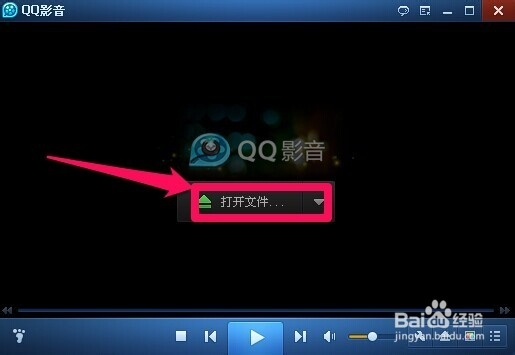
1、打开电脑上安装的QQ影音,然后打开电脑上的一段视频进行播放!如果你电脑上没有安装QQ影音,可以下载安装上!
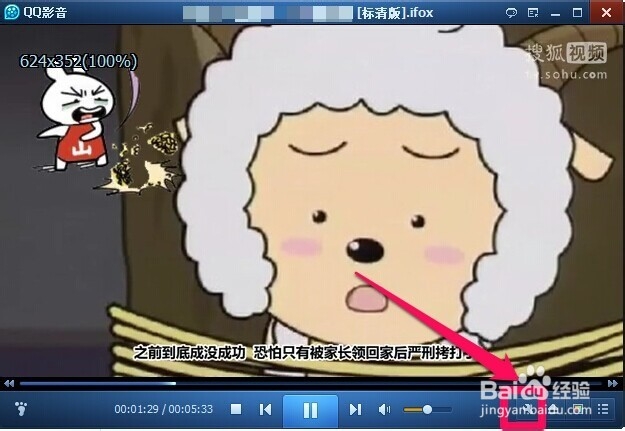
2、视频播放过程中,我们点击影音工具箱按钮!
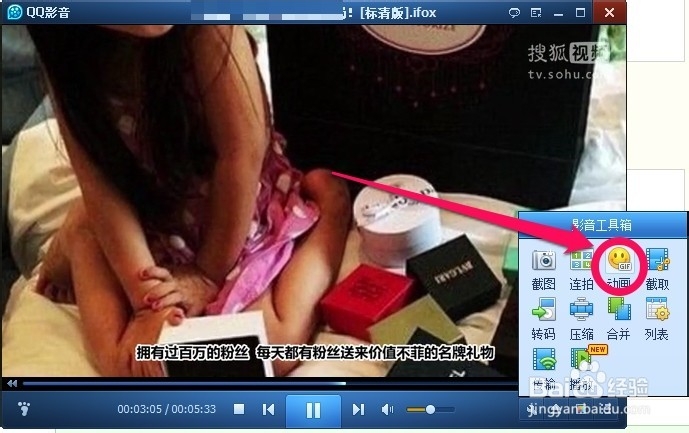
3、弹出的影音工具箱中点击动画!
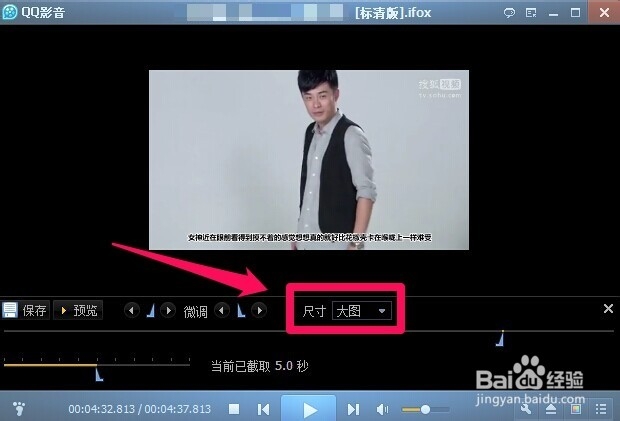
4、这里可以调整GIF动图的大小!
5、我们选择好视频截取的开始点!
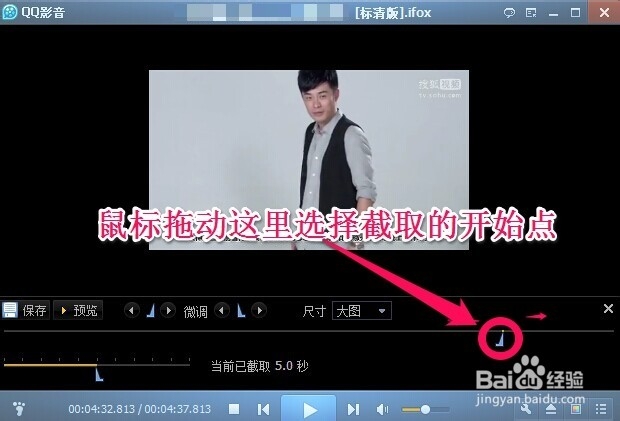
6、然后我们设置截取的终点!

7、我们预览下以后,就可以点击保存了!
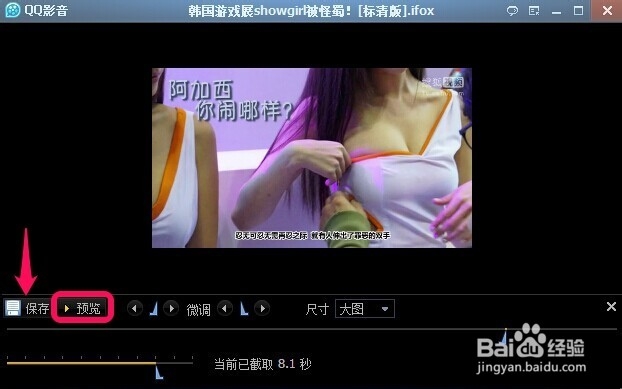
8、这时候输入保存的文件名和位置后点击确定!

9、这样我们就成功截取了视频的一段作为了GIF动图图片!

时间:2026-04-22 05:09:55
1、打开电脑上安装的QQ影音,然后打开电脑上的一段视频进行播放!如果你电脑上没有安装QQ影音,可以下载安装上!
2、视频播放过程中,我们点击影音工具箱按钮!
3、弹出的影音工具箱中点击动画!
4、这里可以调整GIF动图的大小!
5、我们选择好视频截取的开始点!
6、然后我们设置截取的终点!
7、我们预览下以后,就可以点击保存了!
8、这时候输入保存的文件名和位置后点击确定!
9、这样我们就成功截取了视频的一段作为了GIF动图图片!
