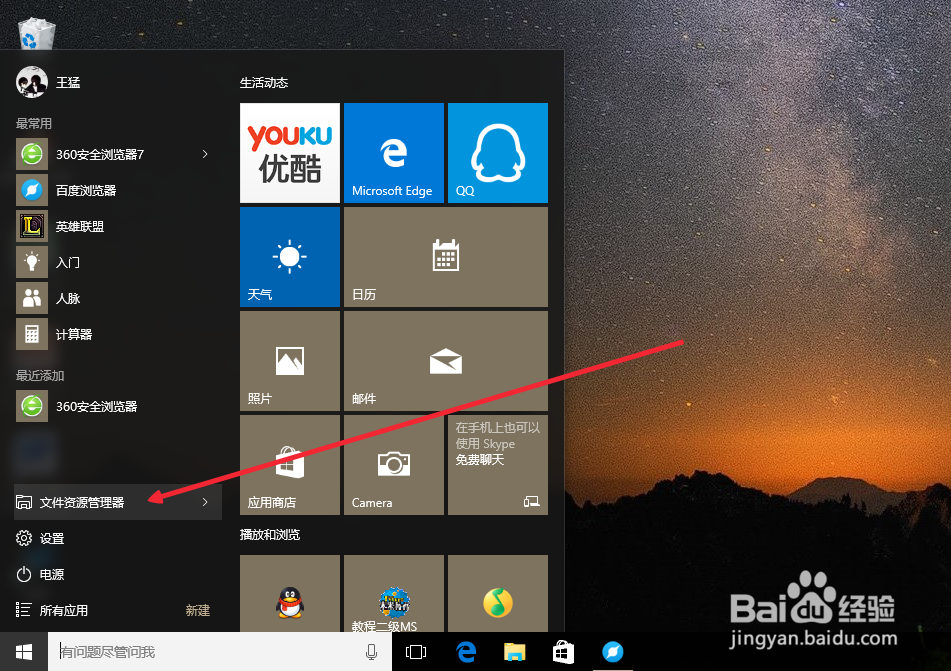
1、在电脑桌面上点击左下角的“开始”按键,选择打开“文件资源管理器”
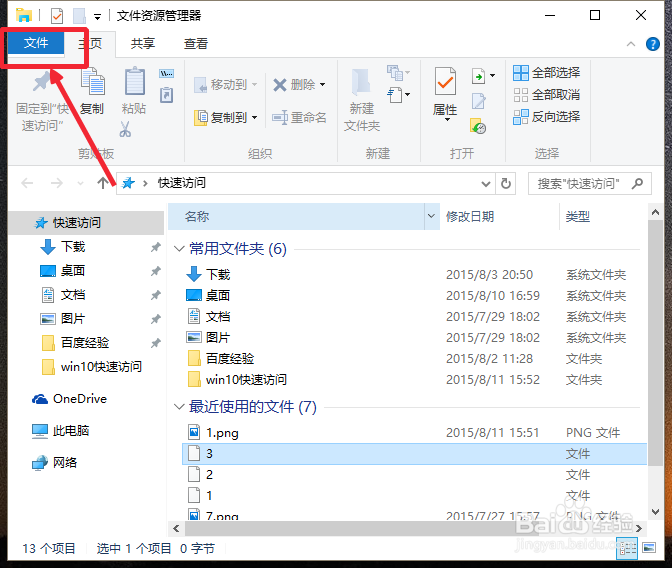
2、进入“文件资源管理器”后我们发现不仅显示“常用文件夹”,还显示“最近使用的文件”显着很杂乱

3、我们点击左上角的“文件”,选择“更改文件夹和搜索选项”

4、在打开“资源管理器时打开”,我们选择“此电脑”,点击“应用”,这样我们打开“资源管理器”,进入的便是“此电脑”的内容
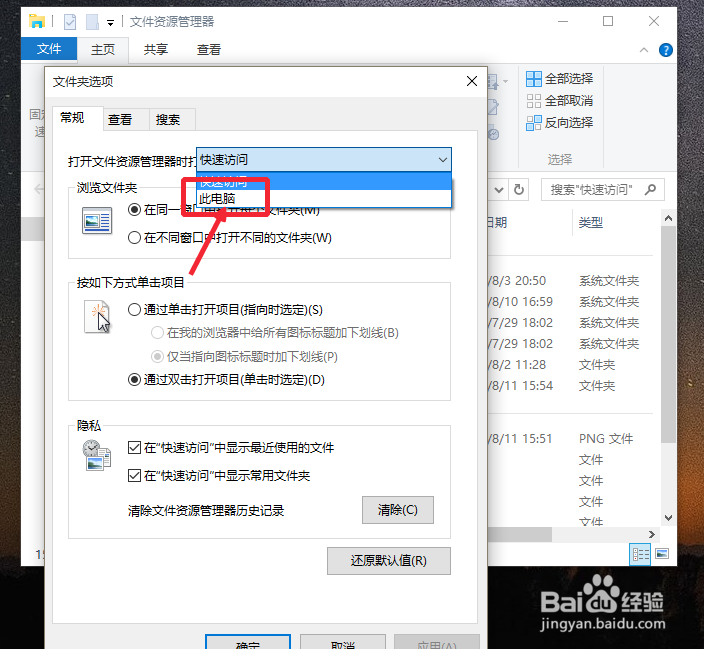


5、我们也可以在“隐私”中勾除“显示最近使用的文件”和“显示最近使用的文件夹”,这样我们再进入的时候就不会显示最近使用的文件了


时间:2026-04-22 15:31:42
1、在电脑桌面上点击左下角的“开始”按键,选择打开“文件资源管理器”
2、进入“文件资源管理器”后我们发现不仅显示“常用文件夹”,还显示“最近使用的文件”显着很杂乱
3、我们点击左上角的“文件”,选择“更改文件夹和搜索选项”
4、在打开“资源管理器时打开”,我们选择“此电脑”,点击“应用”,这样我们打开“资源管理器”,进入的便是“此电脑”的内容
5、我们也可以在“隐私”中勾除“显示最近使用的文件”和“显示最近使用的文件夹”,这样我们再进入的时候就不会显示最近使用的文件了
