Photoshop如何制作云朵文字

 时间:2026-02-13 21:11:10

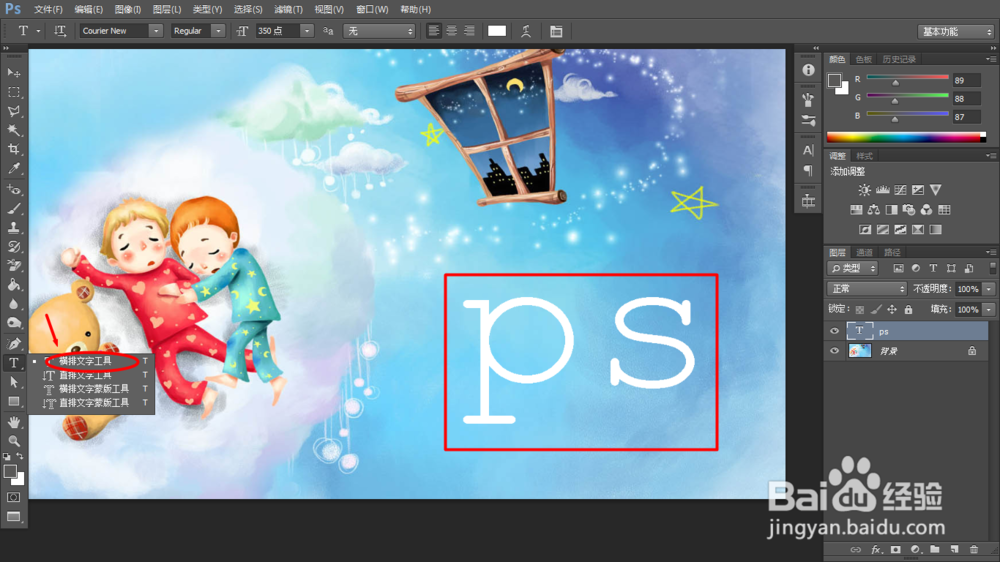
1、选择文字工具,在图中键入文字

Photoshop如何制作云朵文字

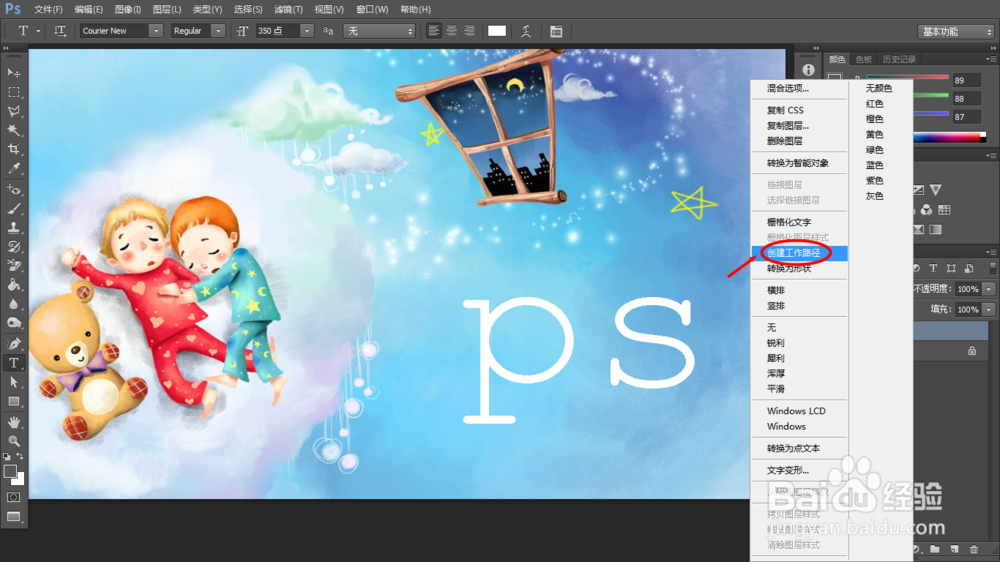
2、给文字创建工作路径

Photoshop如何制作云朵文字

3、隐藏文字图层后,选择画笔工具

Photoshop如何制作云朵文字

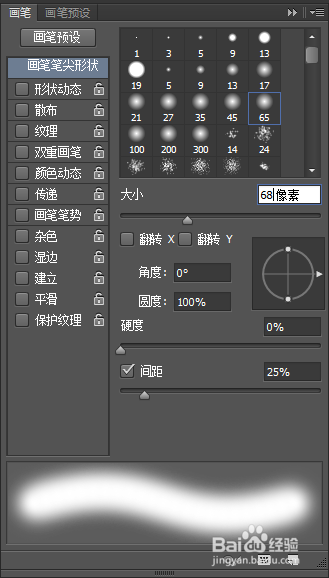
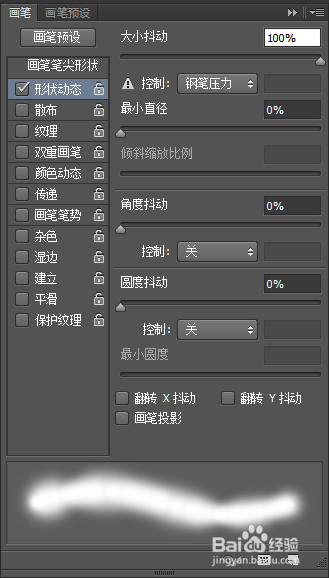
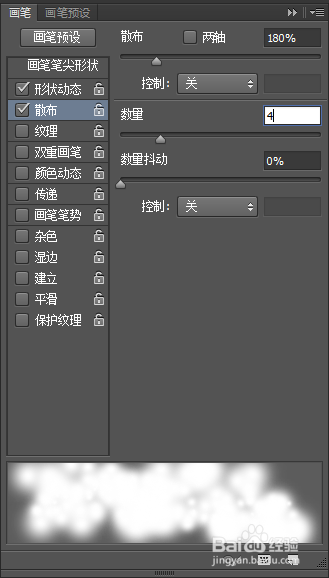
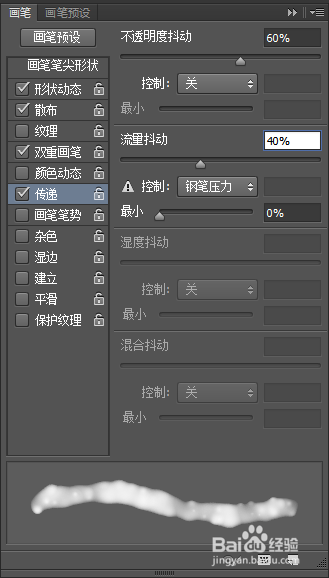
4、画笔具体设定如下

Photoshop如何制作云朵文字

Photoshop如何制作云朵文字

Photoshop如何制作云朵文字

Photoshop如何制作云朵文字

Photoshop如何制作云朵文字

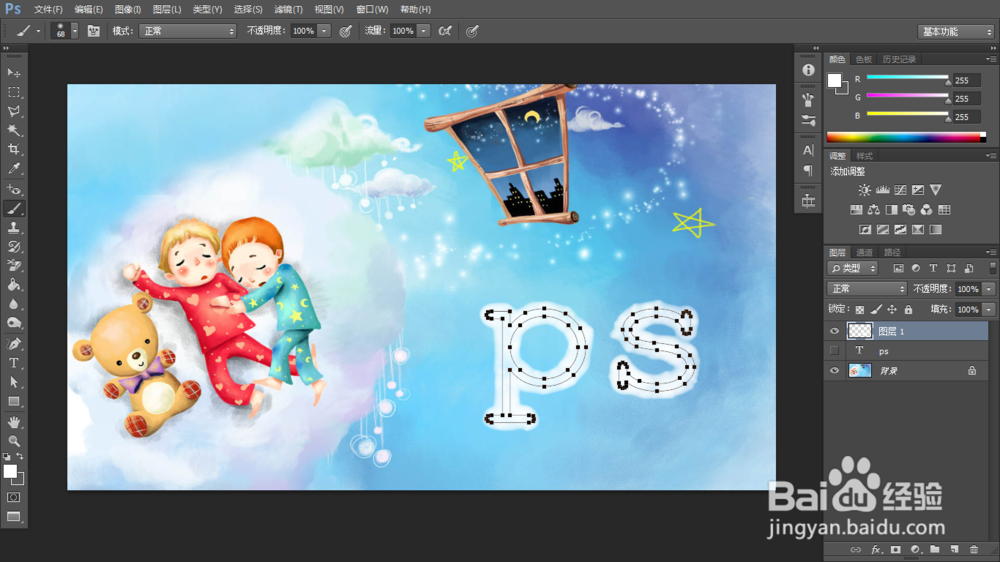
5、创建新图层,用当前画笔对路径描边

Photoshop如何制作云朵文字

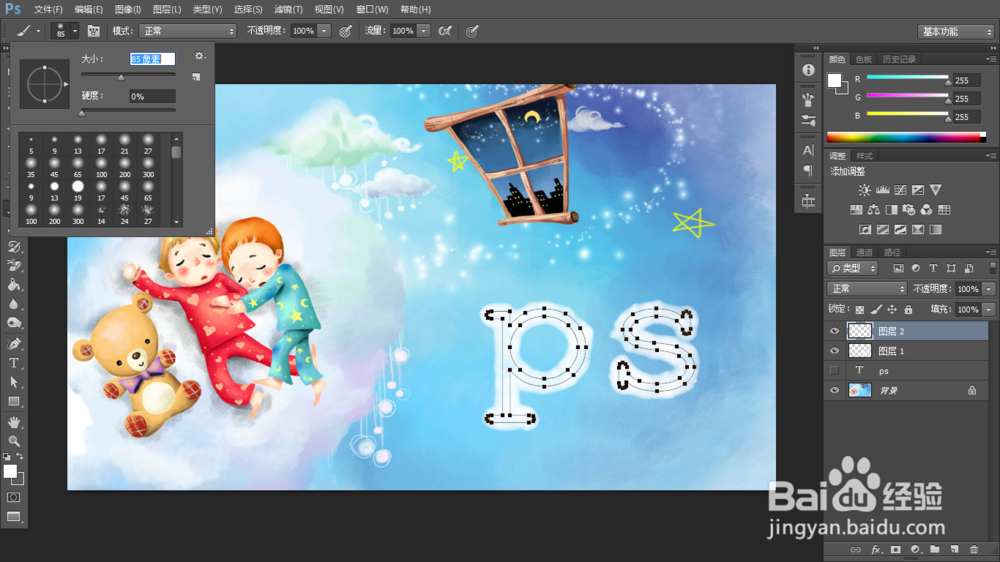
6、再次创建新图层,用更粗的画笔进行描边

Photoshop如何制作云朵文字

7、删除路径,拼合图像,最终效果如下

Photoshop如何制作云朵文字

  • ps中制作旋转叠加效果
  • ps怎么使用羽化
  • Ps怎么制作OPENED彩色玻璃标志设计
  • PS怎么设计拱形字体
  • 如何用photoshop中的色彩范围和通道进行ps抠图
  • 热门搜索
    浙江省中青国际旅游有限公司 5月19日中国旅游日 北京近郊旅游景点 庐山旅游网 埃及金字塔旅游 济南旅游政务网 塞维利亚旅游 广东有哪些旅游景点 百度旅游网 旅游策划书范文