1、打开需要操作的ppt软件,点击选择“插入”选项卡。

2、形状下拉菜单中,点击“基本形状”分类中的“空心圆”。
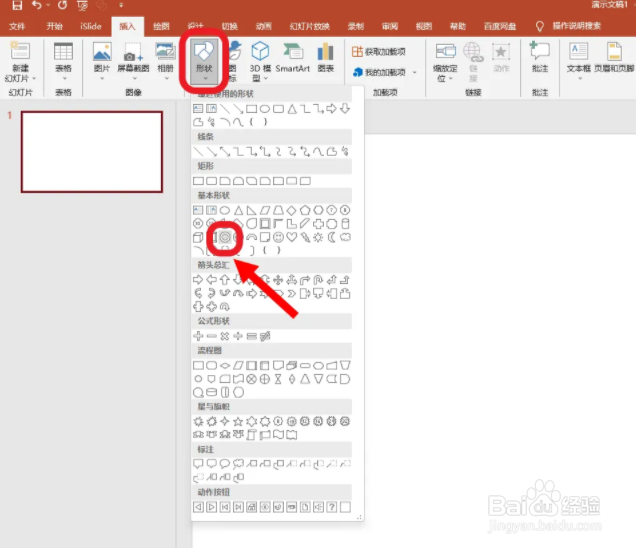
3、接着按ctrl+shift键,拖动鼠标绘制一个空心圆。

4、单击选择“形状”设置选项中的“矩形”。

5、绘制三个矩形,排列位置如图所示。
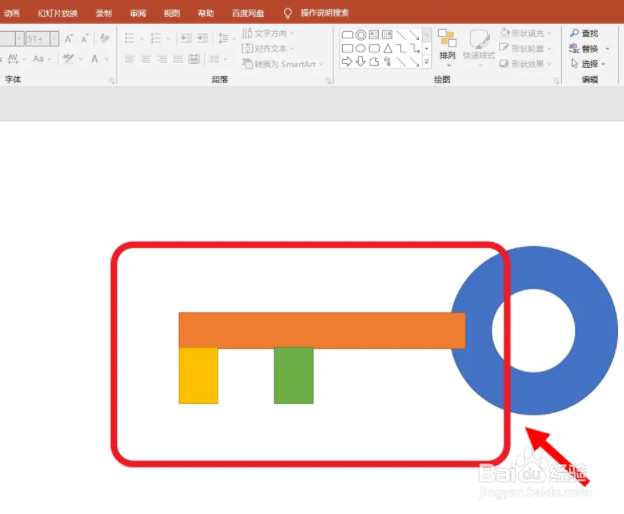
6、接着再点击选择全部图形,点击“合并形状”设置选项中的“结合”。

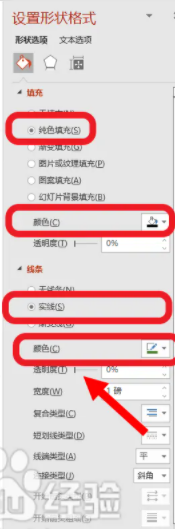
7、框选所有的形状,设置黑色填充颜色和轮廓颜色。
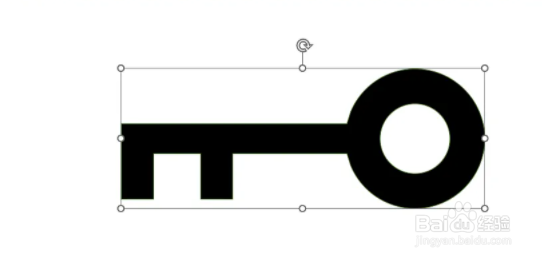
8、最后设置完成,如下图所示。
时间:2026-05-03 17:04:03
1、打开需要操作的ppt软件,点击选择“插入”选项卡。
2、形状下拉菜单中,点击“基本形状”分类中的“空心圆”。
3、接着按ctrl+shift键,拖动鼠标绘制一个空心圆。
4、单击选择“形状”设置选项中的“矩形”。
5、绘制三个矩形,排列位置如图所示。
6、接着再点击选择全部图形,点击“合并形状”设置选项中的“结合”。
7、框选所有的形状,设置黑色填充颜色和轮廓颜色。
8、最后设置完成,如下图所示。
