win10如何进入高级启动模式?win10开机F8没反应

 时间:2026-02-13 20:52:58

1、 第一步、关机情况下,按开机键开机,等到出现徽标(下图),这时候长按开机键强制关机。

win10如何进入高级启动模式?win10开机F8没反应

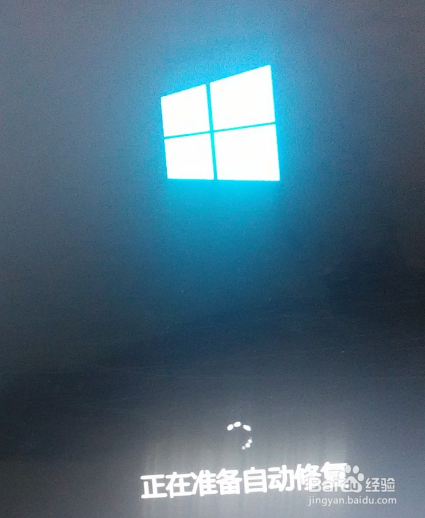
2、 第二步、再次开机,出现徽标,再次强制强制关机,重复三次,直到出现“正在准备自动修复”,如下图:
win10如何进入高级启动模式?win10开机F8没反应

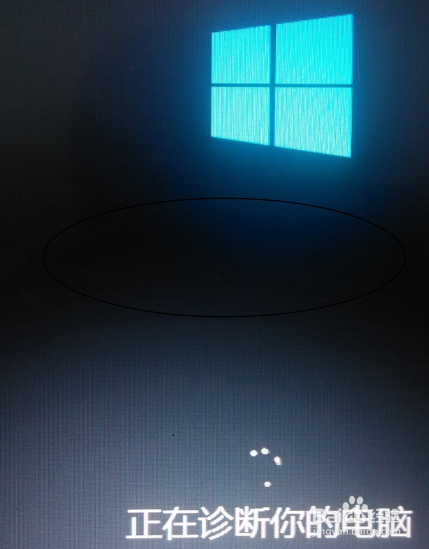
3、第三步、这时候就快成功了!系统进入“正在诊断...”,如图:

win10如何进入高级启动模式?win10开机F8没反应

4、第四步、直到出现“自动修复界面”点击”高级选项“

win10如何进入高级启动模式?win10开机F8没反应

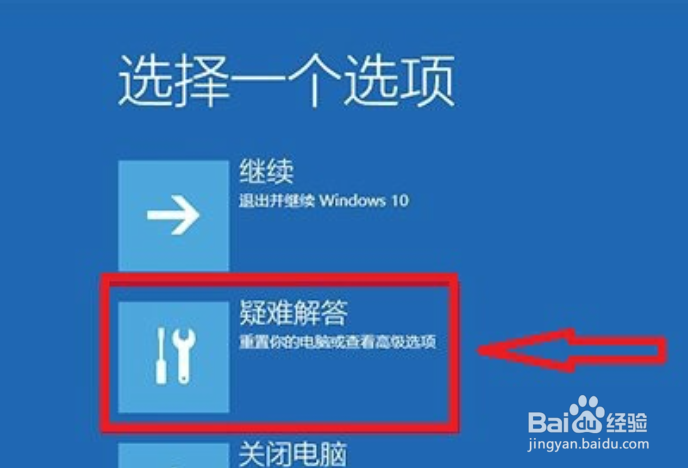
5、第五步、这时候要选择“疑难解答”,如图:

win10如何进入高级启动模式?win10开机F8没反应

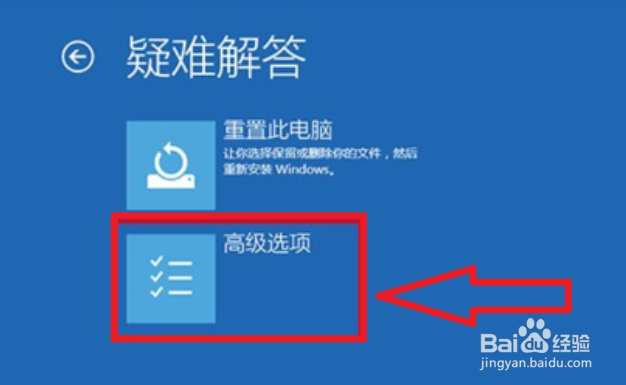
6、第六步、到这个界面要点击“高级选项”

win10如何进入高级启动模式?win10开机F8没反应

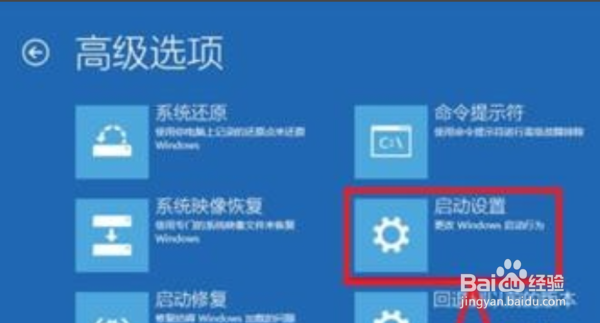
7、第七步、这个选项比较多,选右边中间的“启动设置”

win10如何进入高级启动模式?win10开机F8没反应

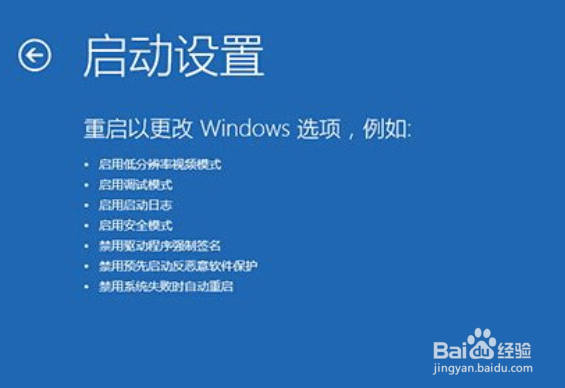
8、第八步、到此步骤,点击”重启“即可,看图:

win10如何进入高级启动模式?win10开机F8没反应

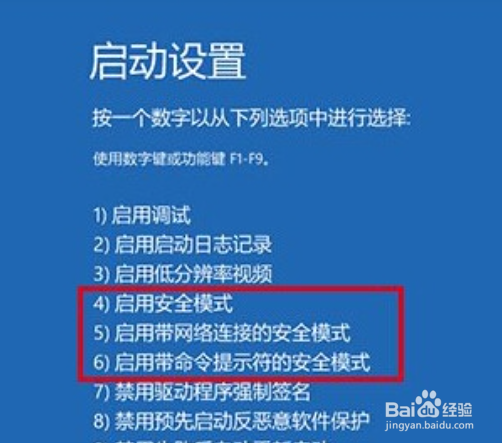
9、第九步、电脑自动重启,等到出现下面的画面选择4即可进入“安全模式”,如图:
win10如何进入高级启动模式?win10开机F8没反应

  • 解决steam显示failed to load steamui.dll方法
  • win10如何开启游戏模式
  • 火绒安全如何有效地清理系统垃圾
  • 玩CSOL昼夜求生模式必须了解的十七个知识点
  • 如何解决NVIDIA显卡自定义分辨率的问题
  • 热门搜索
    大连到上海旅游团 旅游互联 旅游网络营销 旅游人类学 郑州旅游学校 杭州旅游团 旅游服务业 长海县旅游 香港旅游团 无锡旅游公司