1、打开word文档。

2、点击“页面布局—页面设置—分栏”。
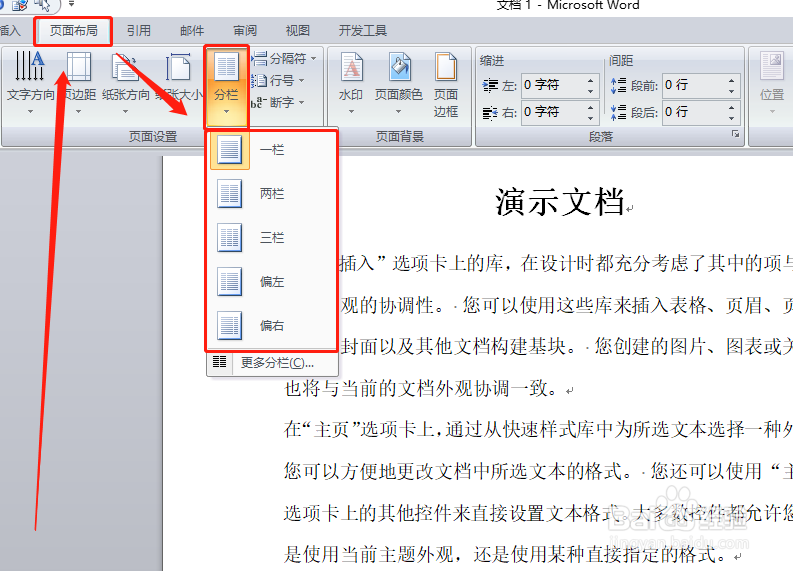
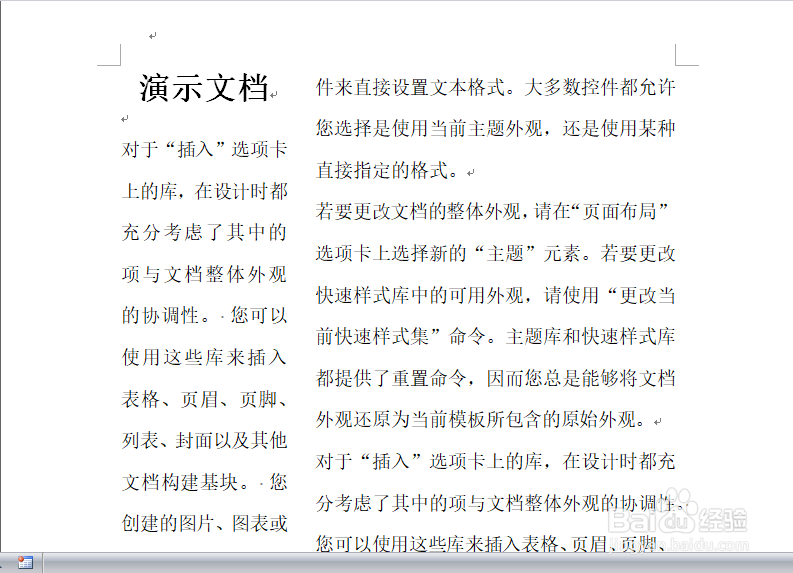
3、在下拉菜单中选择一种分栏效果,分几栏,偏左还是偏右,即可得到自己想要的分栏。
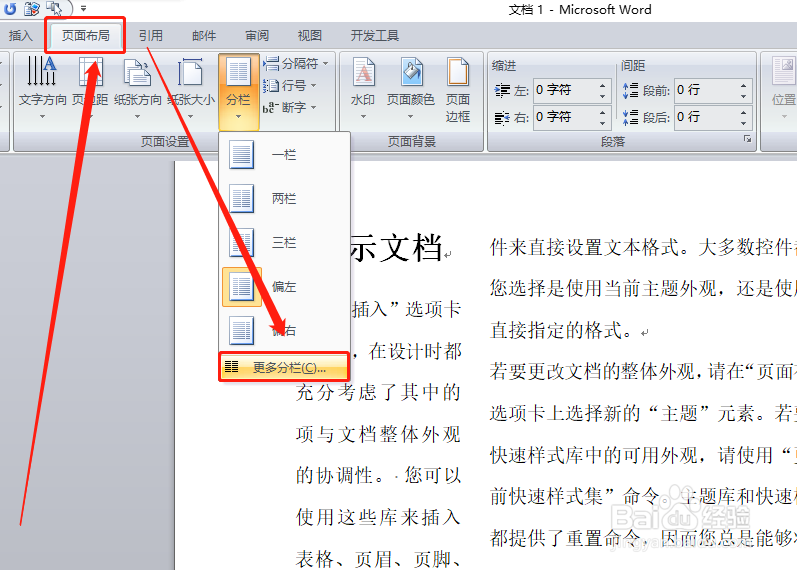
4、如果上述分栏不能满足要求,则点击“页面布局—页面设置—分栏—更多分栏”。
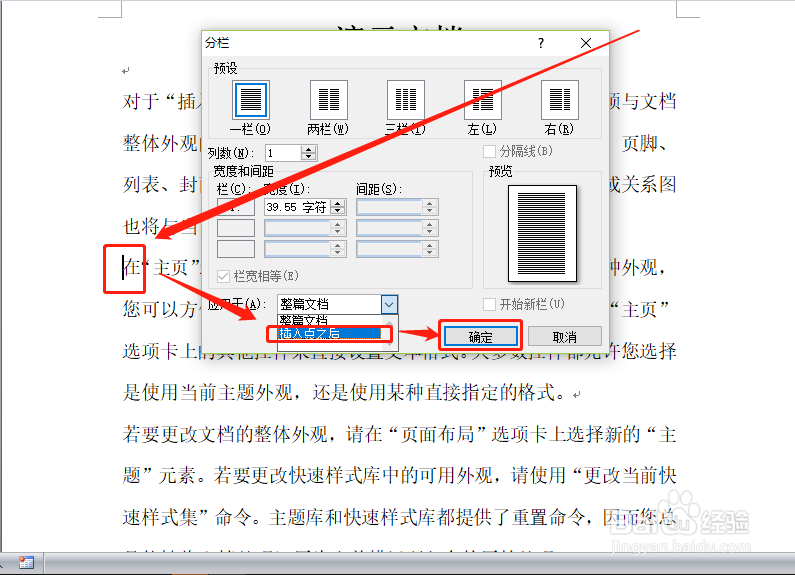
5、在弹出窗口中的“应用于”选择框中,默认情况下是“整篇文档”进行分栏。

6、如果要对部分文字进行分栏,则将光标置于此部分文字前,然后在“应用于”选择框中点选“插入点之后”。
7、分栏效果就有了。
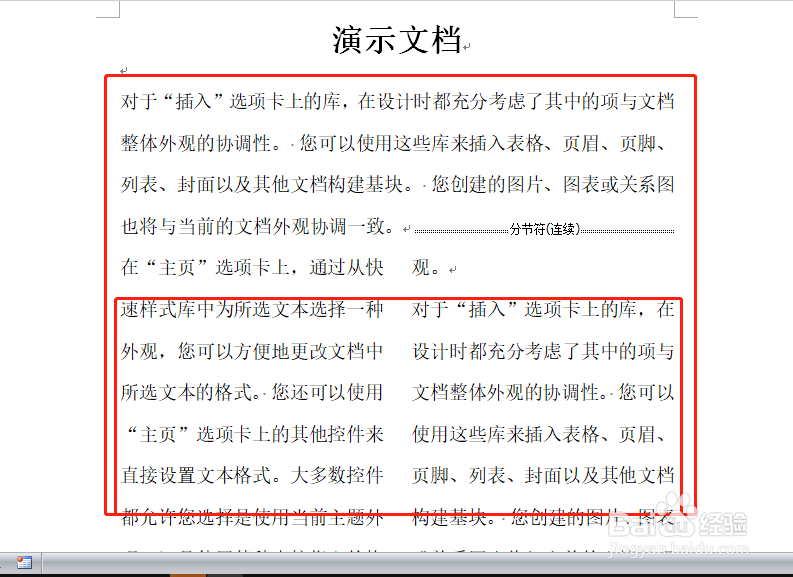
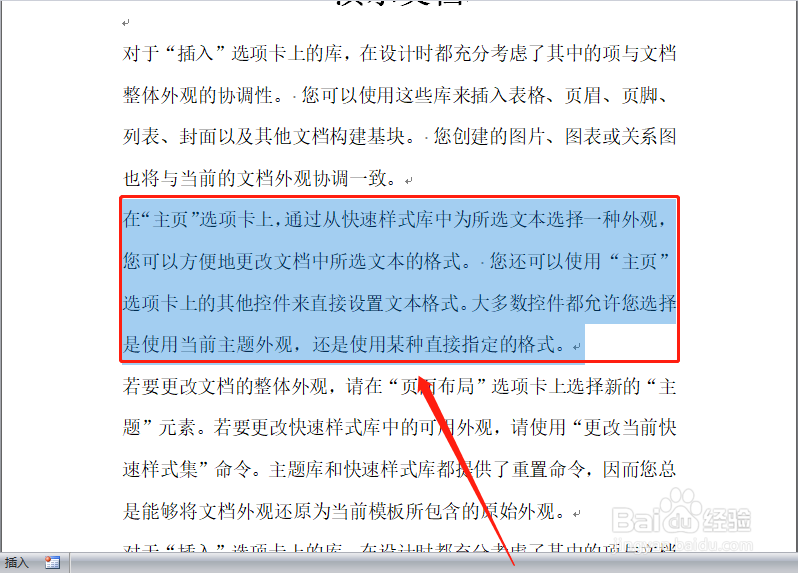
8、如果仅对部分文字进行分栏,而这部分文字又处于文档中间,则选择这部分文字,然后点击分栏,后面的操作方法与前面操作一样。
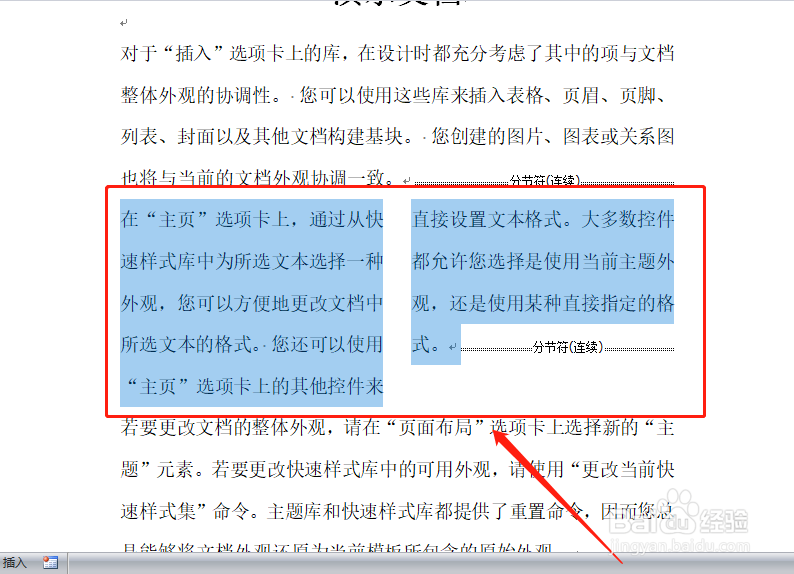
9、文档中间部分文字分栏效果如下。
1、文档分栏可以使文档更美观,而且更具可读性。
2、分栏的方法可以分为两栏或多栏,以及整篇文档,还是部分文档。
3、感谢您对小编的关注!
了解更多知识,请参见下面链接。
