1、在Photoshop中将想在PPT中展示的图片分别合并为一个图层。
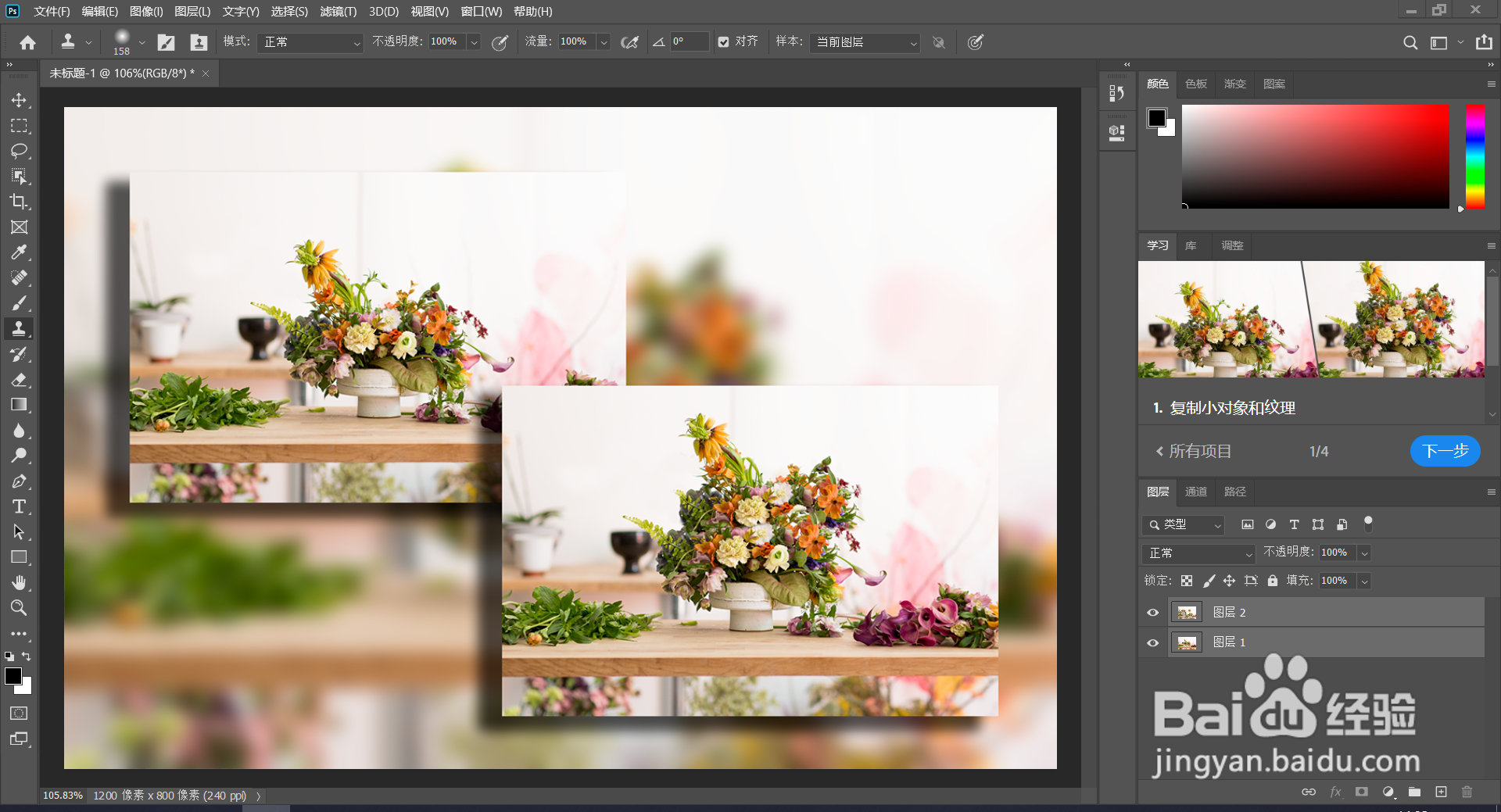
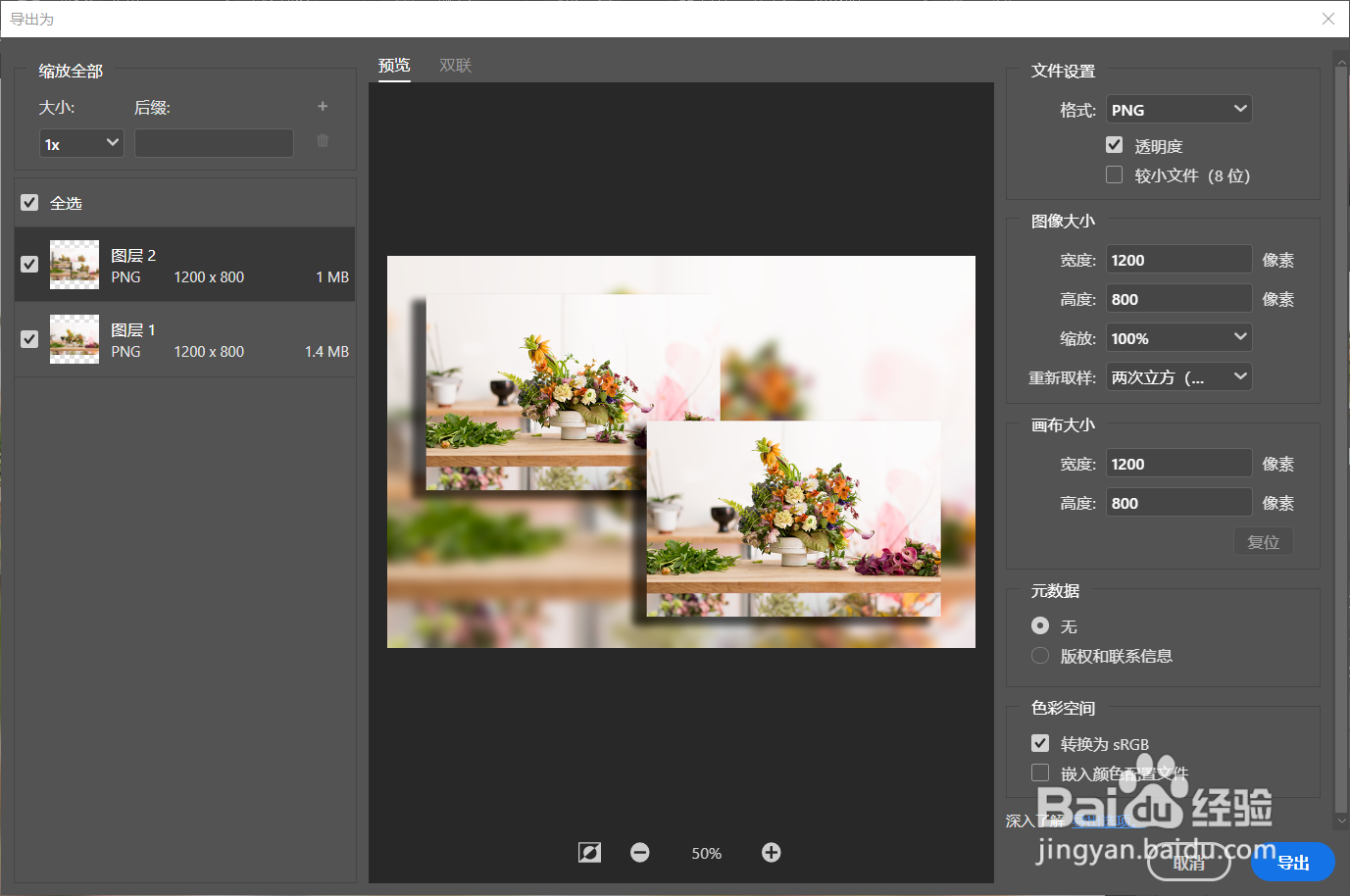
2、选中所有图层,单击鼠标邮件选择“导出为…”保存到本地。

3、新建一个PPT文件,选择“插入>插入相册”弹出如下界面,可进行个性化设置。

4、设置完成之后即可生成相应ppt文档。

时间:2026-04-23 17:07:31
1、在Photoshop中将想在PPT中展示的图片分别合并为一个图层。
2、选中所有图层,单击鼠标邮件选择“导出为…”保存到本地。
3、新建一个PPT文件,选择“插入>插入相册”弹出如下界面,可进行个性化设置。
4、设置完成之后即可生成相应ppt文档。
