win10怎么修改用户头像,win10怎么删除用户头像

 时间:2026-02-13 09:08:43

1、鼠标右键点击开始窗口键,点击设置按钮,如下图所示

win10怎么修改用户头像,win10怎么删除用户头像

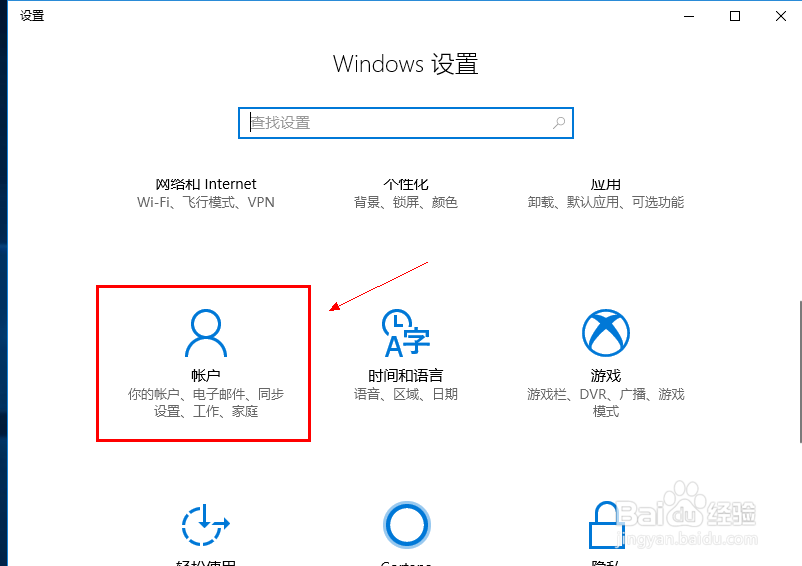
2、进入设置,选择账户进入,如下图所示

win10怎么修改用户头像,win10怎么删除用户头像

3、在账户界面点我的信息,在下方的创建你的头像,选择通过浏览方式查找一个,如下图所示

win10怎么修改用户头像,win10怎么删除用户头像

4、定位一个你喜欢的头像,如下图所示

win10怎么修改用户头像,win10怎么删除用户头像

5、添加成功,会我的信息界面。可以看到两个头像,鼠标点击可以随意切换,如下图所示

win10怎么修改用户头像,win10怎么删除用户头像

win10怎么修改用户头像,win10怎么删除用户头像

6、同样的方法你可以添加多个头像,如下图所示

win10怎么修改用户头像,win10怎么删除用户头像

7、如果你要删除不想要的头像,请在以下路径C:\Users\用户名\AppData\Roaming\Microsoft\Windows\AccountPictures直接删除即可,如下图所示

win10怎么修改用户头像,win10怎么删除用户头像

  • Excel中如何利用填充功能快速实现统计计算
  • 如何在excel中设置千位分隔符呢?
  • 2017office极速PPT剪贴画的使用方法
  • Excel2010中设置百分比数字格式
  • Excel 图表中如何快速切换行/列
  • 热门搜索
    番禺旅游 九寨沟旅游价格 西塘古镇旅游 太姥山旅游 旅游通票 土耳其旅游景点 成都到九寨沟旅游团 团购旅游网 介休旅游 三明旅游