1、首先,我们打开photoshop,打开一张需要处理的图片。

2、下面,我们新建空白图层,然后在图层中画一个矩形图案,填充为白色。

3、下面,我们用文字工具在画布上输入文字,如下图所示,调整好字体效果。

4、下面,我们选择文字图层,点击图层面板下方的fx——【混合选项】。

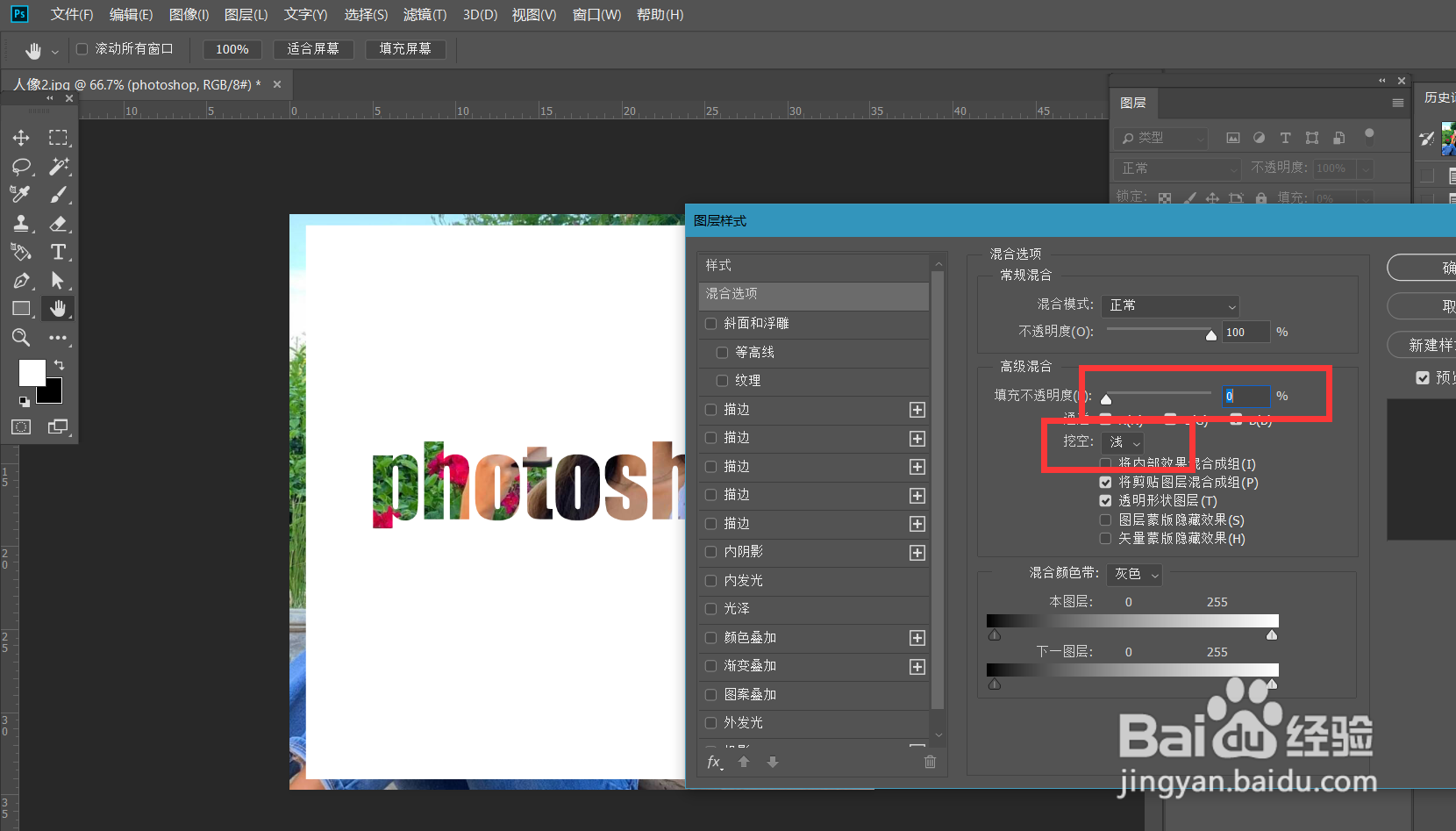
5、如下图所示,我们在【混合选项】中选择挖空效果为【浅】,并将高级不透明度改为0,这样,图片镂空文字效果就完成了。

时间:2026-04-23 21:43:18
1、首先,我们打开photoshop,打开一张需要处理的图片。
2、下面,我们新建空白图层,然后在图层中画一个矩形图案,填充为白色。
3、下面,我们用文字工具在画布上输入文字,如下图所示,调整好字体效果。
4、下面,我们选择文字图层,点击图层面板下方的fx——【混合选项】。
5、如下图所示,我们在【混合选项】中选择挖空效果为【浅】,并将高级不透明度改为0,这样,图片镂空文字效果就完成了。
