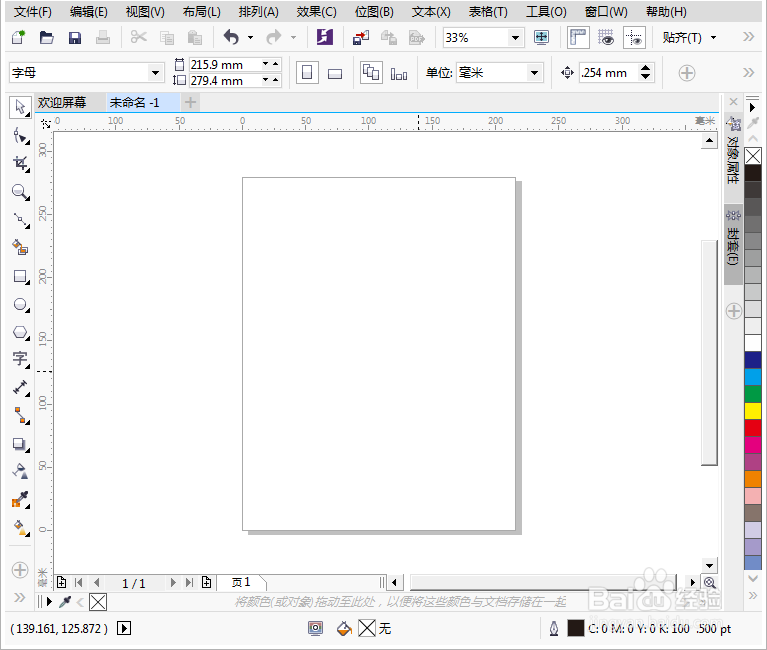
1、打开cdr这款软件,进入cdr的操作界面,如图所示:
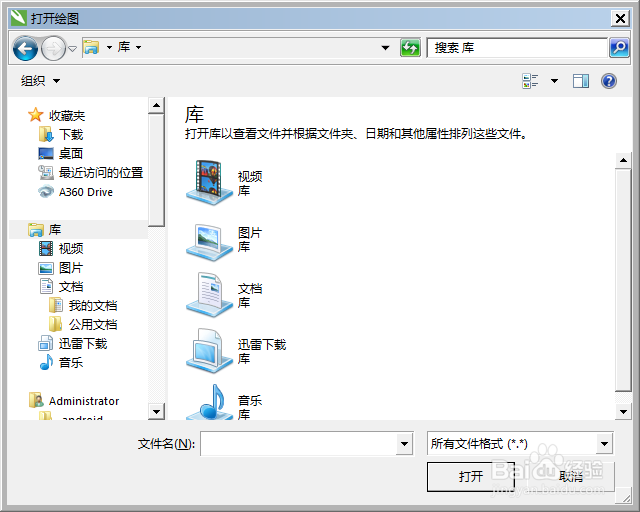
2、在该界面内按下Ctrl+O键弹出打开对话框,在该对话框内找到我们的图形文件,如图所示:
3、找到图形文件后,点击打开可以看到我们打开的图形,如图所示:

4、打开图形后,在文件菜单里找到另存为选项,如图所示:

5、点击另存为选项,在弹出的对话框内找到保存类型,在其内选择DWG-AutoCAD(*dwg)选项,如图所示:

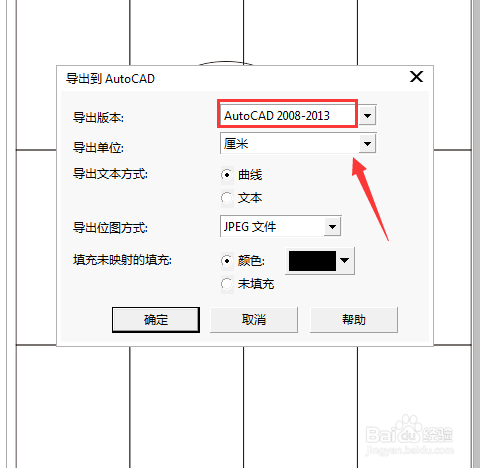
6、设置好以后,点击保存在弹出的对话框内设置版本后,点击确定我们就得到了dwg格式文件了,如图所示:
时间:2026-05-08 18:19:30
1、打开cdr这款软件,进入cdr的操作界面,如图所示:
2、在该界面内按下Ctrl+O键弹出打开对话框,在该对话框内找到我们的图形文件,如图所示:
3、找到图形文件后,点击打开可以看到我们打开的图形,如图所示:
4、打开图形后,在文件菜单里找到另存为选项,如图所示:
5、点击另存为选项,在弹出的对话框内找到保存类型,在其内选择DWG-AutoCAD(*dwg)选项,如图所示:
6、设置好以后,点击保存在弹出的对话框内设置版本后,点击确定我们就得到了dwg格式文件了,如图所示:
