1、右击开始
点击运行

2、输入regedit
回车打开注册表编辑器

3、在地址栏输入
计算机\HKEY_CLASSES_ROOT\DesktopBackground\Shell
回车
4、右击shell项
新建→项
命名ControlPanel

5、之后点击的ControlPanel
在右侧新建四个字符串值:
Icon的数值imageres.dll,-27
MUIVerb对应@shell32.dll,-4161
position对应Bottom
SubCommands数据不填写

6、右击ControlPanel
新建shell项
新建三个项
分别命名:
1ControlPanelCmd
2ControlPanelCmd
3ControlPanelCmd

7、默认中分别输入:(对于开头为1,2,3)
@shell32.dll,-31061
@shell32.dll,-31062
@shell32.dll,-32537
三项右侧都新建Icon字符串值,输入相同数值数据
imageres.dll,-27
imageres.dll,-27
imageres.dll,-27


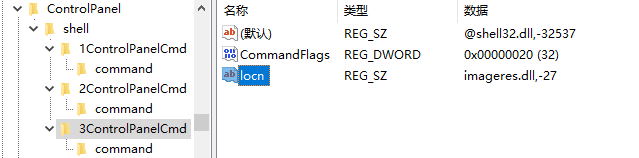
8、点击3ControlPanelCmd项
右侧新建个DWORD(32位)值
命名CommandFlag
数值数据更改为20


9、然后每ControlPanelCmd项都新建command项
PS:注意是右击,左侧新建项!而不是在右侧新建数值
输入默认数据(分别对应开头为1,2,3的子项):
explorer.exe sheII:::{26EE0668-A00A-44D7-9371- BEB064C98683}
explorer.exe shell:::{21EC2020-3AEA-1069-A2DD-08002B30309D}
explorer.exe shell:::{ED7BA470-8E54-465E-825C- 99712043E01C}


