1、我们首先找到电脑上的excel软件,打开,如图。

2、找到我们需要设置的表格,如图。
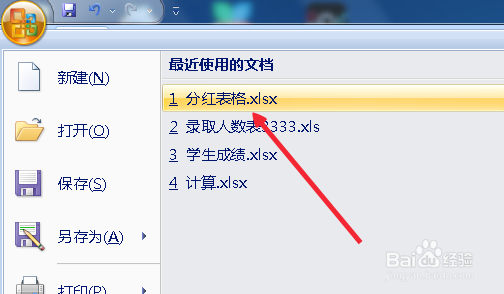
3、下图是我们已经打开的表格,如图。

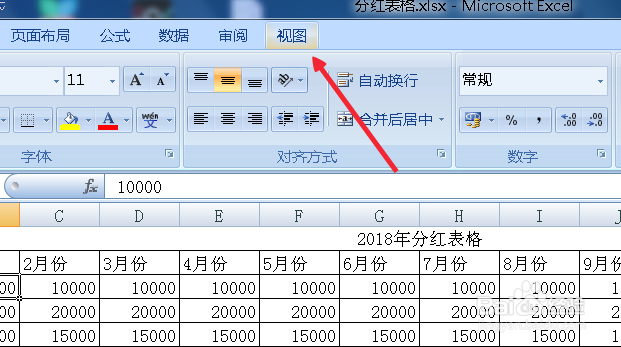
4、现在我们选择B3单元格,如图。

5、然后单击菜单栏的视图,如图。
6、在视图里面找到冻结窗口按钮,如图。

7、点击进去找到冻结拆分窗格,如图。

8、这时候我们发现,如图所示的月份一行和姓名一列已经是固定的了,不会随着滚动条而滚动。

9、再次点击冻结窗口,可以单击取消冻结窗格,你学会了吗?

时间:2026-04-22 02:17:45
1、我们首先找到电脑上的excel软件,打开,如图。
2、找到我们需要设置的表格,如图。
3、下图是我们已经打开的表格,如图。
4、现在我们选择B3单元格,如图。
5、然后单击菜单栏的视图,如图。
6、在视图里面找到冻结窗口按钮,如图。
7、点击进去找到冻结拆分窗格,如图。
8、这时候我们发现,如图所示的月份一行和姓名一列已经是固定的了,不会随着滚动条而滚动。
9、再次点击冻结窗口,可以单击取消冻结窗格,你学会了吗?
