word怎么在左边显示目录索引

 时间:2026-02-12 21:50:30

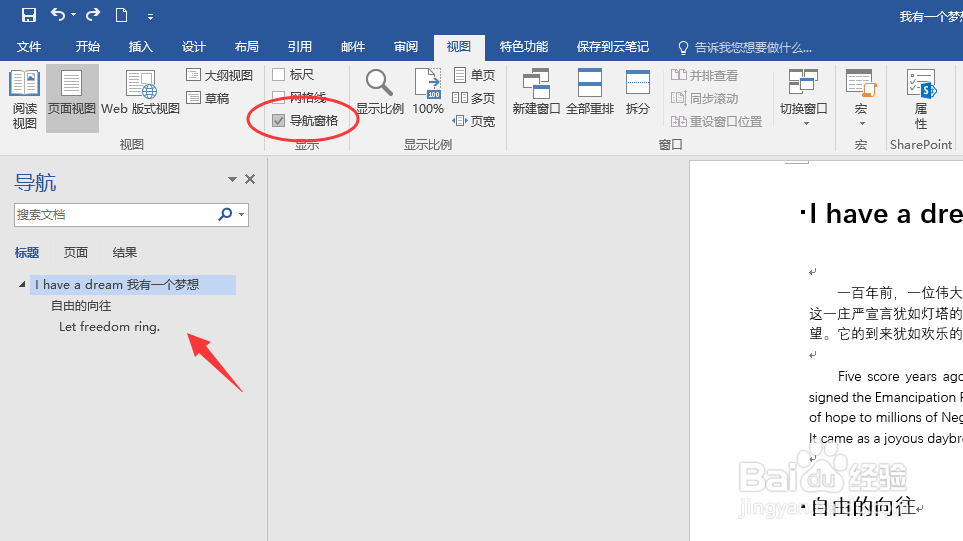
1、左侧显示目录导航word2016找到工具菜单栏 视图工具栏,点击按钮 “导航窗格”,勾选之后 左侧就会显示目录导航。如何没有目录怎么办?
word怎么在左边显示目录索引

2、wps左侧显示目录导航

如果是wps的话, 如wps2019找到 视图, 导航窗体

word怎么在左边显示目录索引

1、怎么配置目录对于没有目录的,需要配置目录。全文选择查看,都是正文样式

word怎么在左边显示目录索引

2、选择标题然后配置为标题一,如箭头位置

word怎么在左边显示目录索引

3、然后配置二级标题,注意这里的标题二(字体样式还是可以修改的)

word怎么在左边显示目录索引

4、依次按照此类顺序,把多级标题设置好样式。标题三 标题四等

word怎么在左边显示目录索引

5、设置完成之后,再次返回点击视图工具栏,点击按钮 “导航窗格”即可查看

word怎么在左边显示目录索引

6、正文显示目录

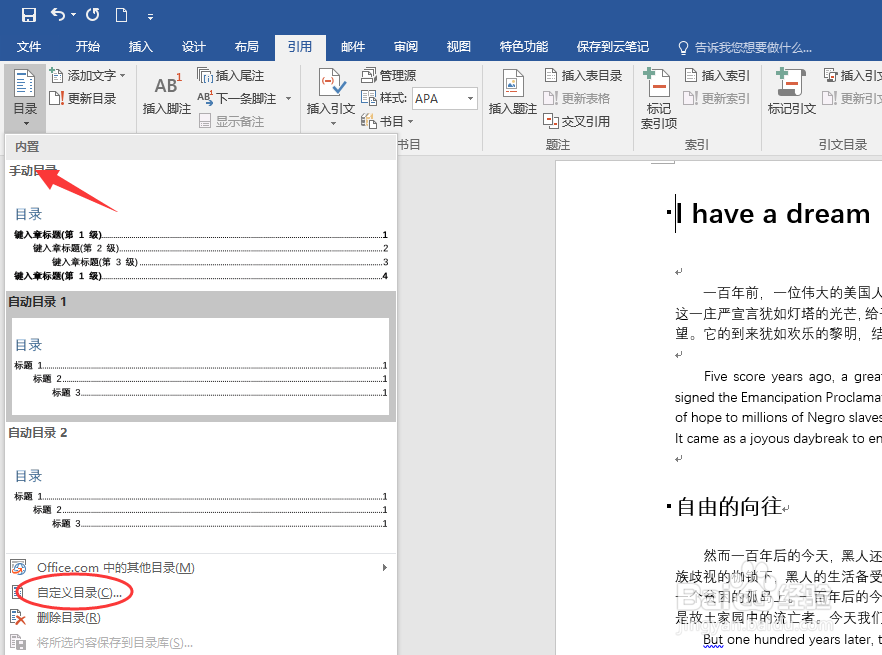
如果要正文显示,只需要找到引用。然后选择合适的目录类型

word怎么在左边显示目录索引

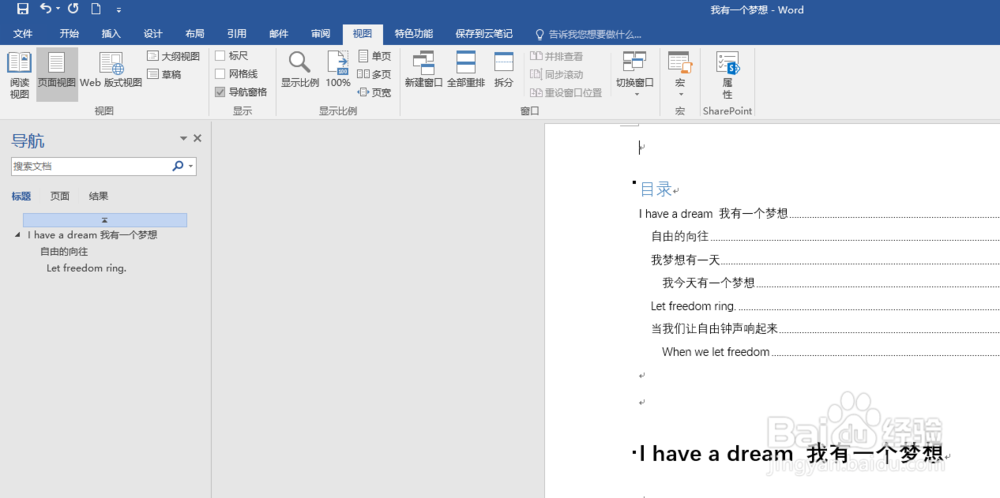
7、点击插入更新目录即可完成正文的目录显示了。

word怎么在左边显示目录索引

  • word怎么设置tab键的缩进字符数
  • Word怎么显示所有格式标记
  • word工具栏隐藏了怎样能一直显示
  • word怎么显示目录导航栏
  • word怎么选中全文
  • 热门搜索
    河北省旅游景点 晋城旅游景点 常熟旅游网 重庆的旅游景点 爱尔兰旅游 云南旅游价格 端午节旅游攻略 天柱山旅游 贵州省旅游地图 蜜月旅游