1、先打开一个含有图表的excel2019文档;
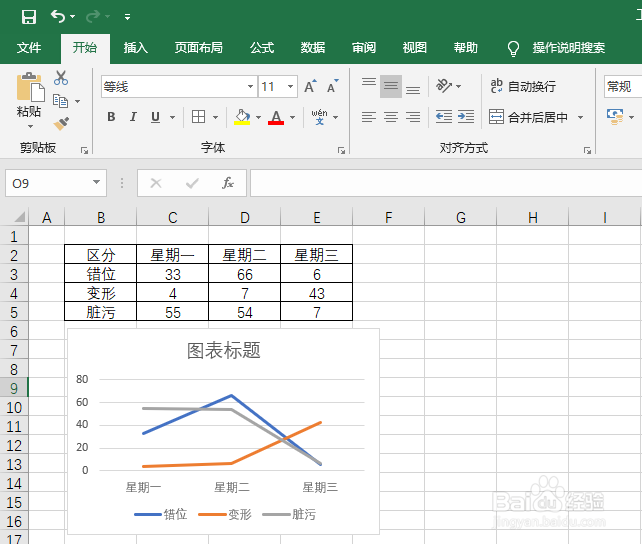
2、然后双击边上的纵坐标;

3、之后点击选中坐标轴值;
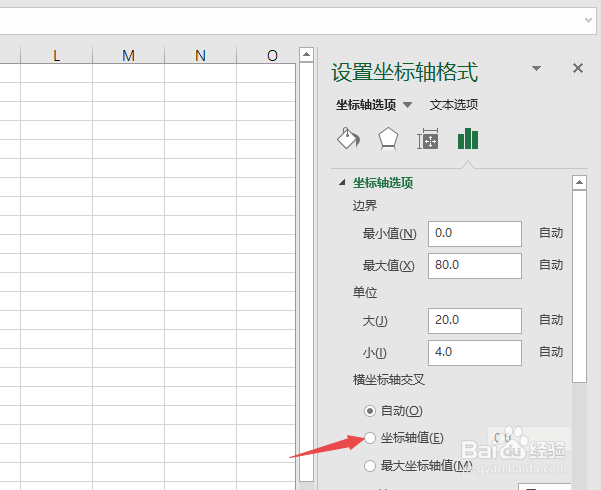
4、然后我们在最小值中输入3,然后点击其他的位置;

5、之后点击右上角的关闭按钮;

6、然后我们回到图表中,此时我们就可以看到纵坐标值的起始点已经不是0,而是我们刚刚设置的3了。

时间:2026-04-22 12:22:11
1、先打开一个含有图表的excel2019文档;
2、然后双击边上的纵坐标;
3、之后点击选中坐标轴值;
4、然后我们在最小值中输入3,然后点击其他的位置;
5、之后点击右上角的关闭按钮;
6、然后我们回到图表中,此时我们就可以看到纵坐标值的起始点已经不是0,而是我们刚刚设置的3了。
