苹果Mac版PowerPoint 2019如何修改作业用户名

 时间:2026-02-12 16:05:06

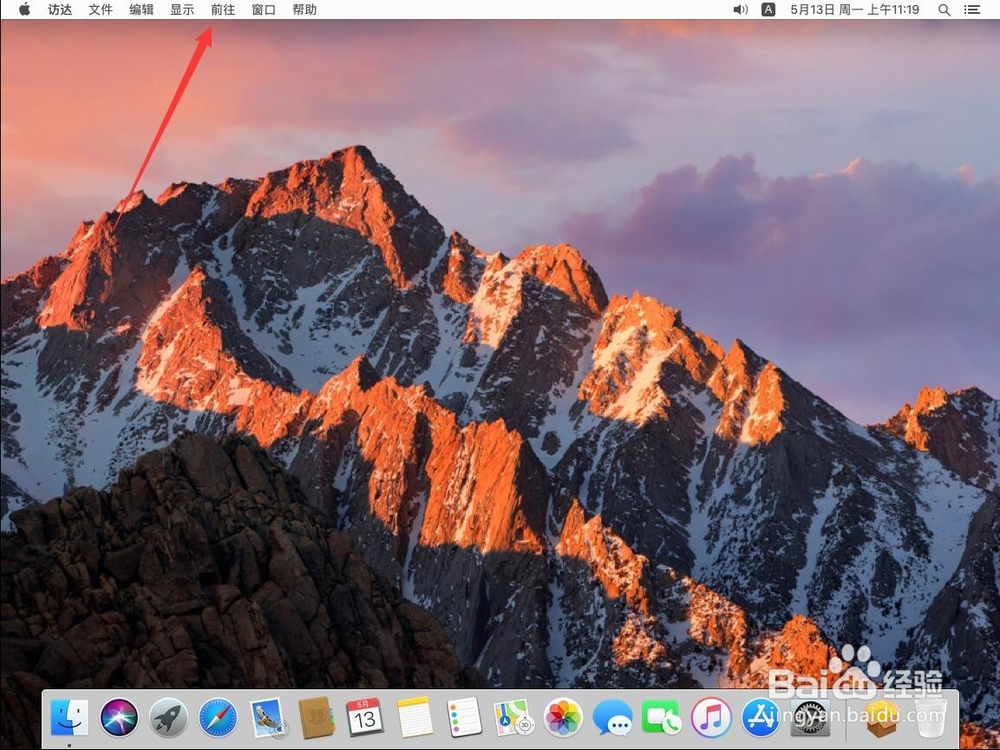
1、首先点击屏幕顶部工具栏上的“前往”

苹果Mac版PowerPoint 2019如何修改作业用户名

2、在打开的菜单中,选择“应用程序”

苹果Mac版PowerPoint 2019如何修改作业用户名

3、进入应用程序后,找到“Microsoft PowerPoint”

苹果Mac版PowerPoint 2019如何修改作业用户名

4、打开PowerPoint后,点击屏幕左上角苹果标志右侧的“PowerPoint”

苹果Mac版PowerPoint 2019如何修改作业用户名

5、在打开的菜单中,选择“偏好设置”

苹果Mac版PowerPoint 2019如何修改作业用户名

6、打开PowerPoint偏好设置后,选择“用户信息”

苹果Mac版PowerPoint 2019如何修改作业用户名

7、在名称一栏中,输入想要设置的新名称,默认名称是当前系统管理员用户名

例如这里演示输入“Apple”

苹果Mac版PowerPoint 2019如何修改作业用户名

8、在缩写一栏里,填入想要的缩写,默认是用户名的首字母

例如这里改成“A”

苹果Mac版PowerPoint 2019如何修改作业用户名

9、然后点击左上角的红色叉号,关闭偏好设置

苹果Mac版PowerPoint 2019如何修改作业用户名

10、这样用户名就修改完成了,如图可以看到刚刚设置的用户名

苹果Mac版PowerPoint 2019如何修改作业用户名

  • 如何制作精美的PPT封面——PPT图片的笔刷效果
  • PPT中拆分字体做背景的方法
  • WPS2019 ppt怎么裁剪个性化自定义形状
  • WPS文档如何设计菊花图案
  • 怎么用PPT把一个长方形做成2个不同颜色的图片
  • 热门搜索
    珠海旅游网 国庆旅游景点 春天旅游推荐 香港赤柱旅游攻略 山西旅游职业学院贴吧 潍坊旅游网 贵州旅游景点介绍 湖南旅游景点推荐 过年适合去哪里旅游 云南旅游全攻略