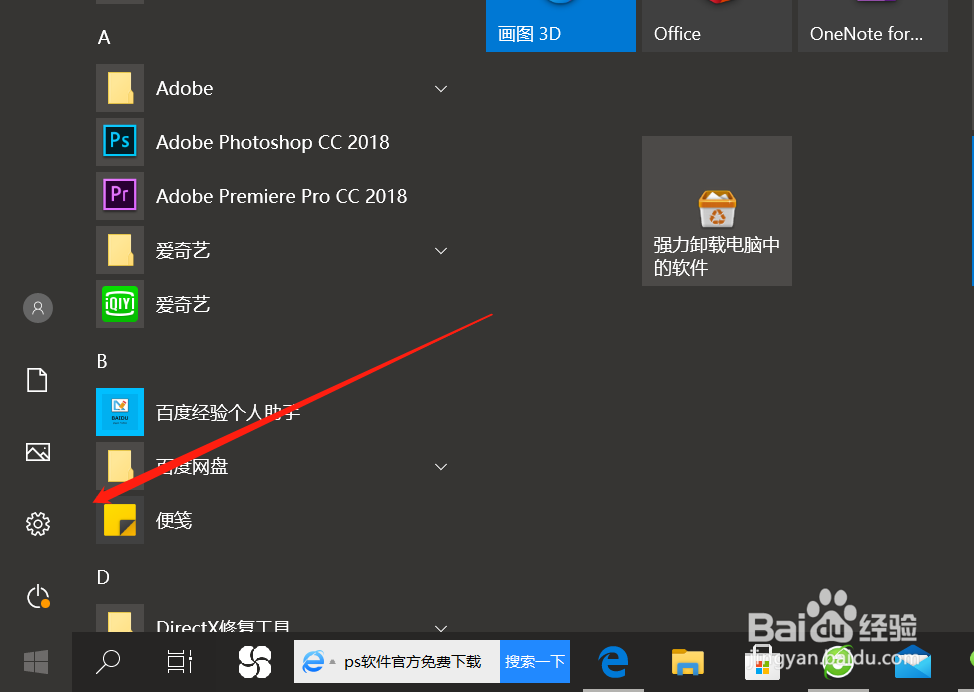
1、我们连接外接显示器后,点击左下角的WIN图标;

2、继续点击列表里的齿轮状设置图标;
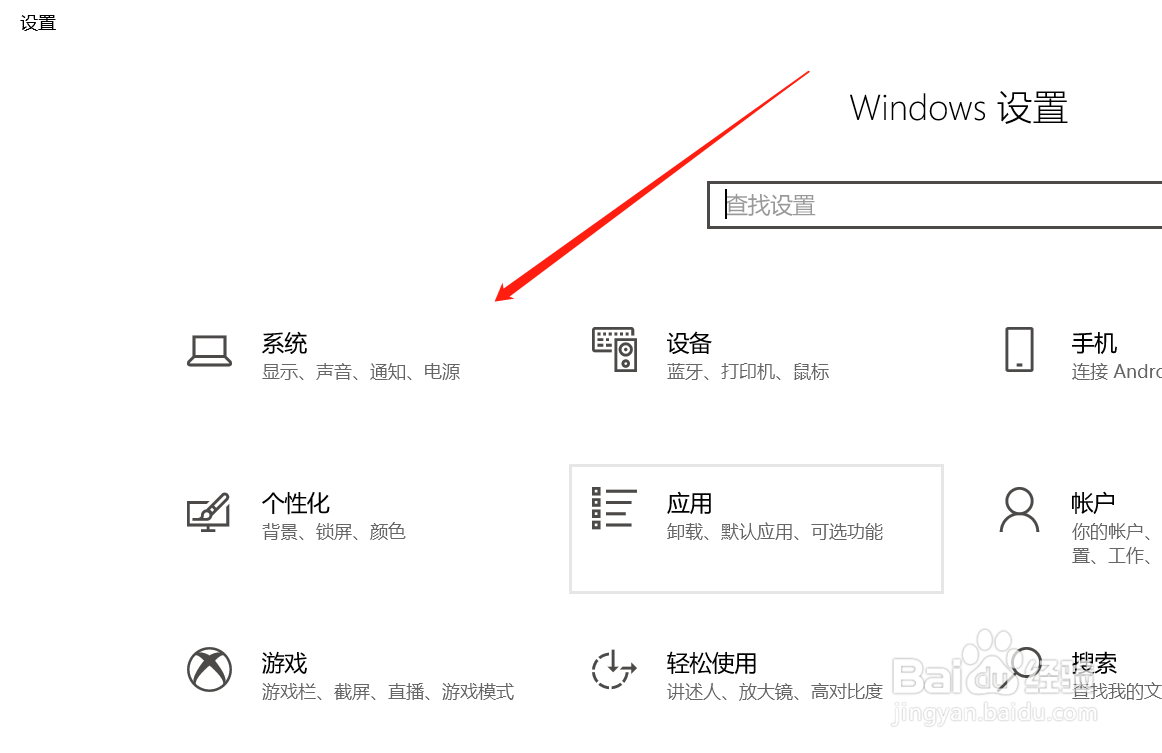
3、界面弹出设置窗口,选择最左上角的系统按键;
4、接着我们点击左侧列表的显示,看到右侧的屏幕排列;
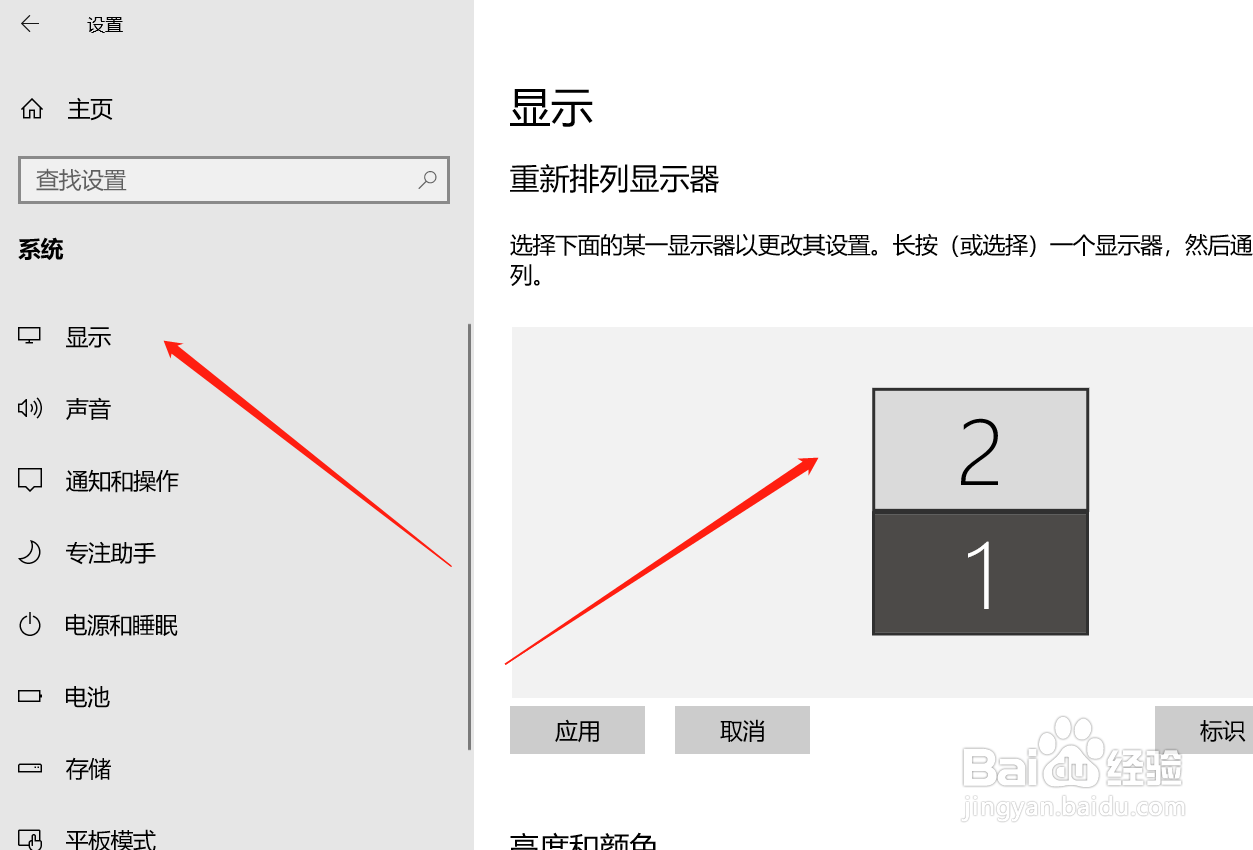
5、1为笔记本屏幕,2为外接显示屏,我们点击一下屏幕2;

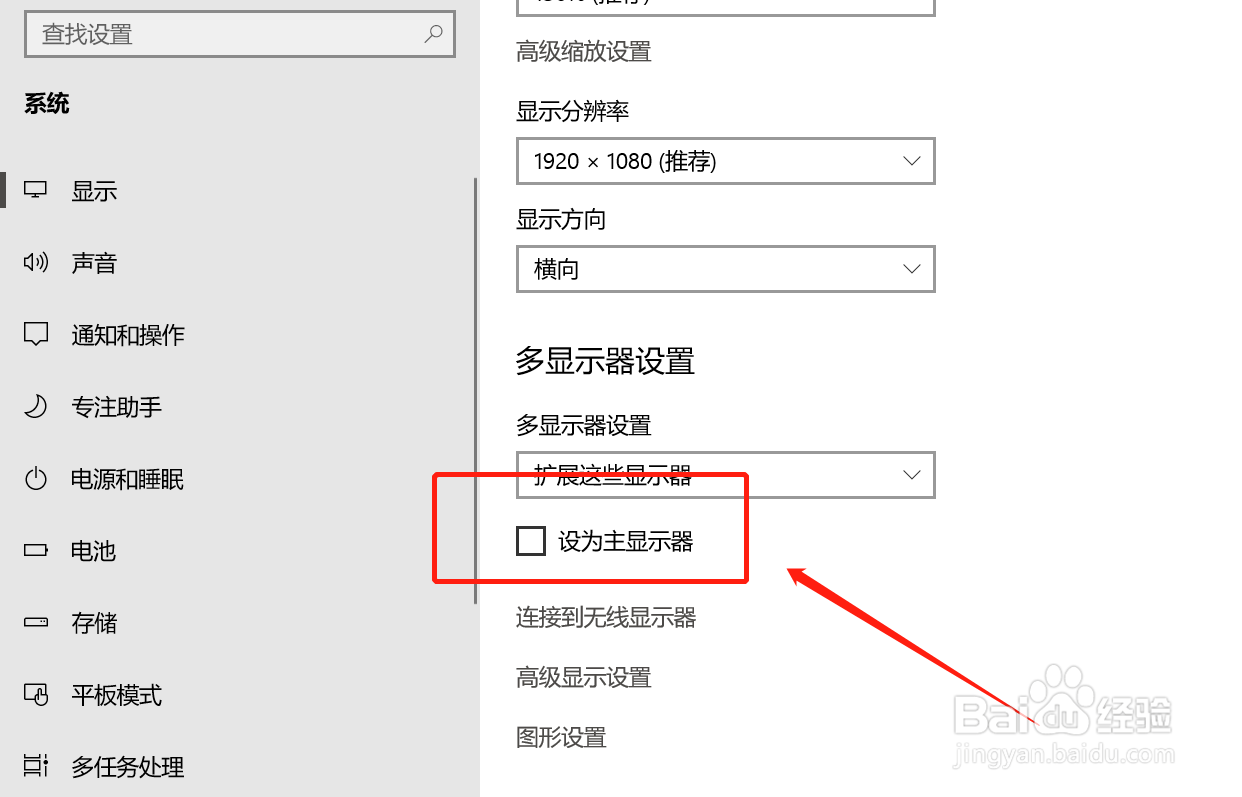
6、往下滑动,在下方找到“设为主显示器”,前方点击勾选,屏幕就切换过来了。
时间:2026-04-30 03:37:18
1、我们连接外接显示器后,点击左下角的WIN图标;
2、继续点击列表里的齿轮状设置图标;
3、界面弹出设置窗口,选择最左上角的系统按键;
4、接着我们点击左侧列表的显示,看到右侧的屏幕排列;
5、1为笔记本屏幕,2为外接显示屏,我们点击一下屏幕2;
6、往下滑动,在下方找到“设为主显示器”,前方点击勾选,屏幕就切换过来了。
