wps19版word中如何在邮件合并中的插入合并域

 时间:2026-02-17 02:24:25

1、首先我们打开电脑上面的wps2019软件

wps19版word中如何在邮件合并中的插入合并域

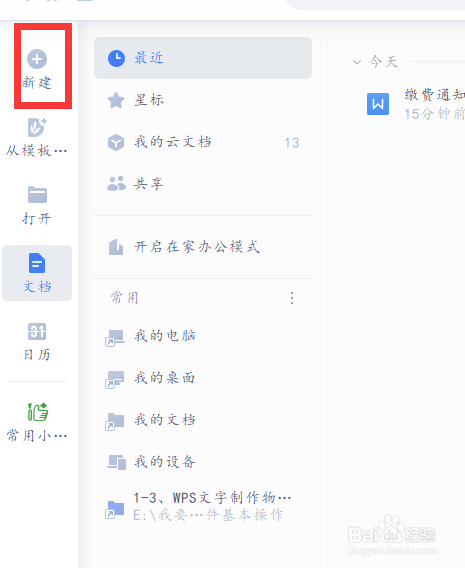
2、进入wps2019主页面后我们点击上方的”新建“按钮

wps19版word中如何在邮件合并中的插入合并域

3、然后我们进入新建页面后我们选择新建word文件点击新建空白文档

wps19版word中如何在邮件合并中的插入合并域

wps19版word中如何在邮件合并中的插入合并域

4、进入word后我们点击上方的引用按钮,下面的“邮件”,然后我们插入数据文件

wps19版word中如何在邮件合并中的插入合并域

wps19版word中如何在邮件合并中的插入合并域

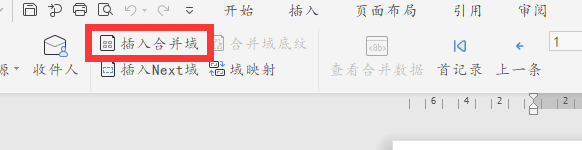
5、最后我们插入数据源后我们把光标放在要插入的地方,然后我们点击上方的插入合并域就可以插入了
wps19版word中如何在邮件合并中的插入合并域

wps19版word中如何在邮件合并中的插入合并域

1、1.我们打开wps2019软件,然后点击上方的新建按钮

2.接着我们选择word文件新建空白文档

3.进入word后我们点击上方的引用按钮,下面的“邮件”,然后我们插入数据文件

4.最后我们插入数据源后我们把光标放在要插入的地方,然后我们点击上方的插入合并域就可以插入了

  • WPS文档怎样使用填充样式进行隔行填充
  • 怎样在WPS文档中插入域
  • WPS怎么更改大小写
  • wps双行合一如何操作
  • 在WPS文档中如何自定义项目符号?
  • 热门搜索
    鸡西旅游 荷兰旅游攻略 西安旅游景点门票 贵州赤水旅游景点 海拉尔旅游攻略 夏季旅游好去处 美国旅游签证新政策 旅游一票通 桃花岛旅游 八月份适合去哪旅游