Excel表格调整列宽的常用方法及快速方法

 时间:2026-02-13 16:52:23

1、先介绍通用方法,一种是最直接的,直接把鼠标放到两列之间,出现如图所示的标示,直接左右拉动即可

Excel表格调整列宽的常用方法及快速方法

Excel表格调整列宽的常用方法及快速方法

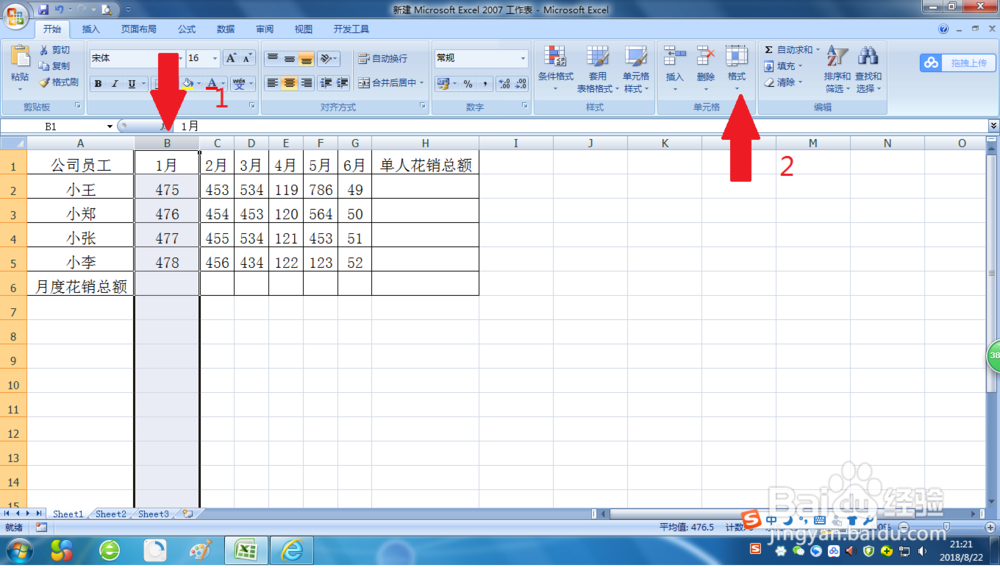
2、第二种常用方法是,设置数值,如图,先选择一列,再点击格式下的小三角,选择列宽,再出现的对话框中选择要设定的数值。
Excel表格调整列宽的常用方法及快速方法

Excel表格调整列宽的常用方法及快速方法

Excel表格调整列宽的常用方法及快速方法

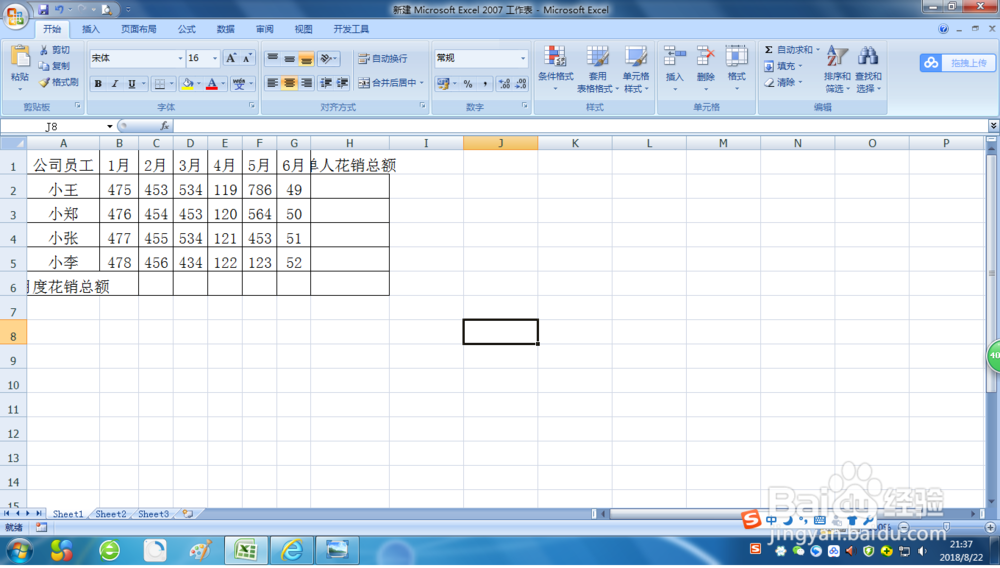
3、下面介绍快速调整列宽到适合宽度方法,首先是单行调节,如图A列明显太窄,字都跑到B列去了,这是只要把鼠标放到AB列中间,出现双向箭头,直接双击左键,就自动调到合适的列宽
Excel表格调整列宽的常用方法及快速方法

Excel表格调整列宽的常用方法及快速方法

4、对于多列的调节,如图有两列位置都不合适A和H列,只需A到H列全部选择,然后选择任意两列之间,双向箭头,直接双击左键,就全部调到合适的列宽了。

Excel表格调整列宽的常用方法及快速方法

Excel表格调整列宽的常用方法及快速方法

  • PPT中如何自定义项目符号样式
  • excel单元格小数点位数怎么设置
  • Excel设置表格字体和对齐方式
  • EXCEL如何插入波形艺术字
  • 如何在PPT中插入基本列表
  • 热门搜索
    三亚旅游价格 承德旅游景点 黄果树旅游 丽江香格里拉旅游 黔南旅游网 烟台旅游学校 铜陵旅游景点大全 深圳的旅游景点 湖北旅游局 峨眉山旅游图