Windows server 2008 R2如何设置屏幕保护程序

 时间:2026-02-14 13:45:03

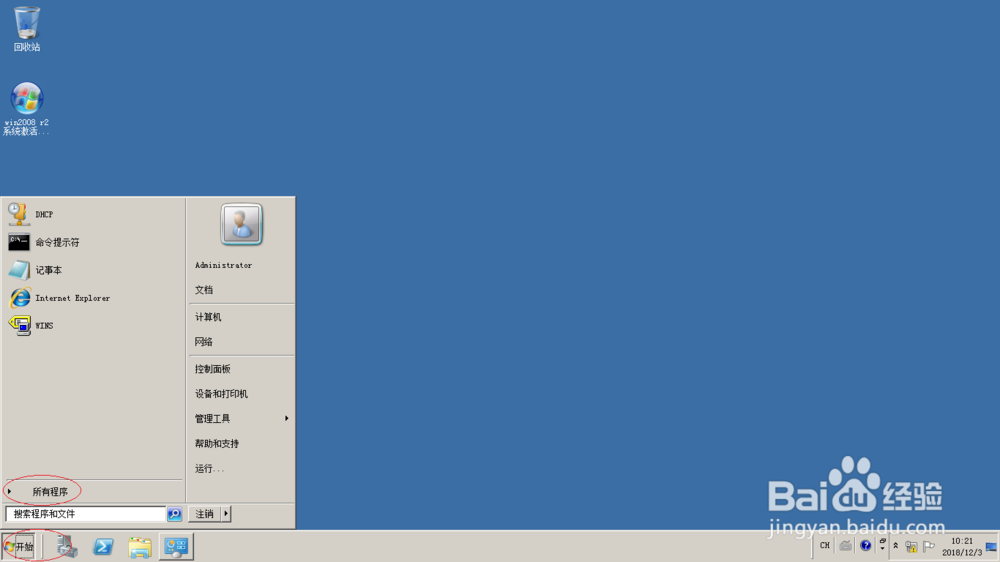
1、启动Windows server 2008 R2操作系统,如图所示。点击任务栏"开始"按钮,用于弹出开始菜单。
Windows server 2008 R2如何设置屏幕保护程序

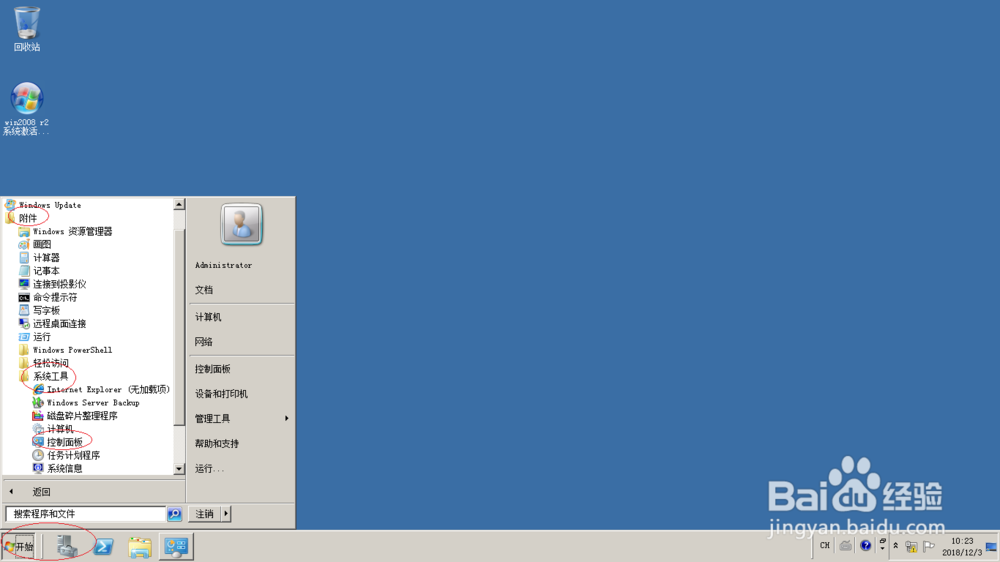
2、如图所示,点击左下侧"所有程序"项。展开树形目录结构,选择"附件→系统工具→控制面板"项。
Windows server 2008 R2如何设置屏幕保护程序

3、唤出"控制面板"程序窗口,如图所示。点击"外观"图标,用于更改桌面项目的外观。

Windows server 2008 R2如何设置屏幕保护程序

4、如图所示,唤出"外观"选项界面。点击"显示"图标,用于更改显示设置使屏幕上的内容更易于阅读。

Windows server 2008 R2如何设置屏幕保护程序

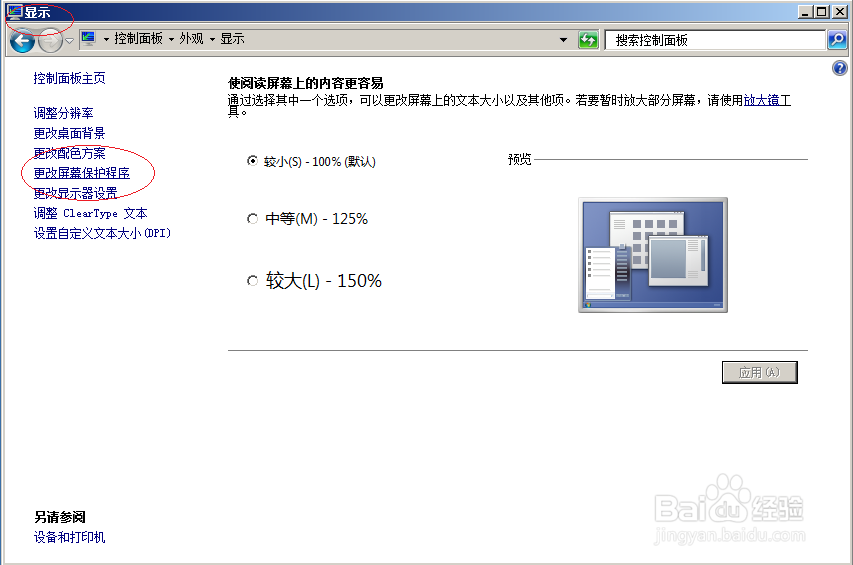
5、唤出"显示"选项界面,如图所示。点击左侧"更改屏幕保护程序"图标,下步将进行设置屏幕保护程序的操作。
Windows server 2008 R2如何设置屏幕保护程序

6、如图所示,弹出"屏幕保护程序设置"对话框。点击"屏幕保护程序"文本框右侧向下箭头,弹出下拉列表选择"空白"项。

Windows server 2008 R2如何设置屏幕保护程序

7、完成设置屏幕保护程序的操作,如图所示。本例到此结束,希望对大家能有所帮助。

Windows server 2008 R2如何设置屏幕保护程序

  • Tp-link路由器怎么设置端口映射 内网端口映射
  • 如何查询当前系统中的密码策略?
  • SQL server 2008数据库怎么备份
  • 如何取消Windows7系统的默认开机共享
  • Windows Server 2019 安装批量激活功能
  • 热门搜索
    东营旅游 国内旅游景点 秦皇岛旅游 沈阳旅游 去日本旅游 城市旅游 河南旅游景点 贵州旅游景点 河南旅游景点大全 峨眉山旅游攻略