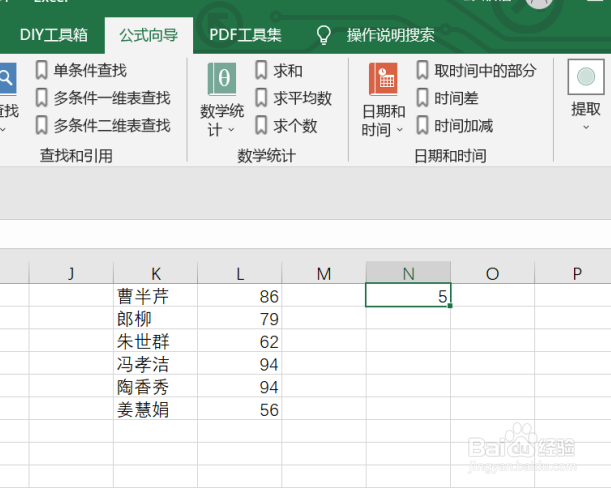
excel如何利用公式实现数字范围统计求个数

 时间:2026-02-16 04:57:26

1、我们经常会遇到我们需要将表格内的单元格中的数据来进行按数字范围来求个数,首先,我们要打开excel软件,点击“公式向导”选项卡。

excel如何利用公式实现数字范围统计求个数

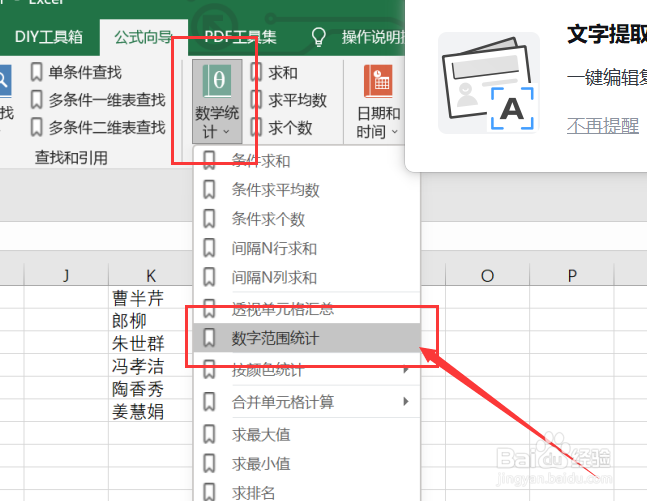
2、点击公式向导后,我们要点击“数字统计”选项卡,点击后再点击下拉菜单中的“数字范围统计”选项卡。
excel如何利用公式实现数字范围统计求个数

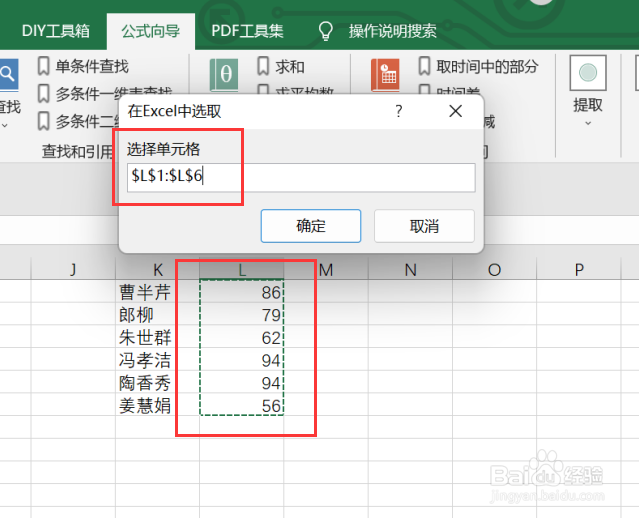
3、点击数字范围统计选项卡后,就会出现一个对话框,我们要选中我们需要选择的数字范围,这里我们选择的是L1:L6。
excel如何利用公式实现数字范围统计求个数

4、选中我们要处理的范围后,就会再次出现一个对话框,我们要选择我们要放置结果的空白单元格,这里我们选择的是N1。

excel如何利用公式实现数字范围统计求个数

5、选中要放置结果的单元格后,就会出现一个对话框,我们要点击对话框中的条件范围为60-100,以及我们要勾选求个数。

excel如何利用公式实现数字范围统计求个数

6、如图所示,点击确定后,就可以获得我们所需要的结果了。

excel如何利用公式实现数字范围统计求个数

  • 怎样在Excel中统计满足某个范围的数量?
  • excel如何统计某个范围的个数
  • 在Excel表格中如何统计某个范围内数值的个数?
  • 怎么用excel统计某个区间数值的个数?
  • excel统计大于15小于20的数
  • 热门搜索
    江门飞扬旅游官网 上海春秋旅游官方网站 恒大海口文化旅游城 柞水旅游 乌拉盖草原旅游攻略 昆明旅游线路 西部旅游景点 山海天旅游度假区 西宁旅游地图 广西龙脊梯田旅游攻略