excel中如何快速找出被修改的数据

 时间:2026-05-08 22:27:40

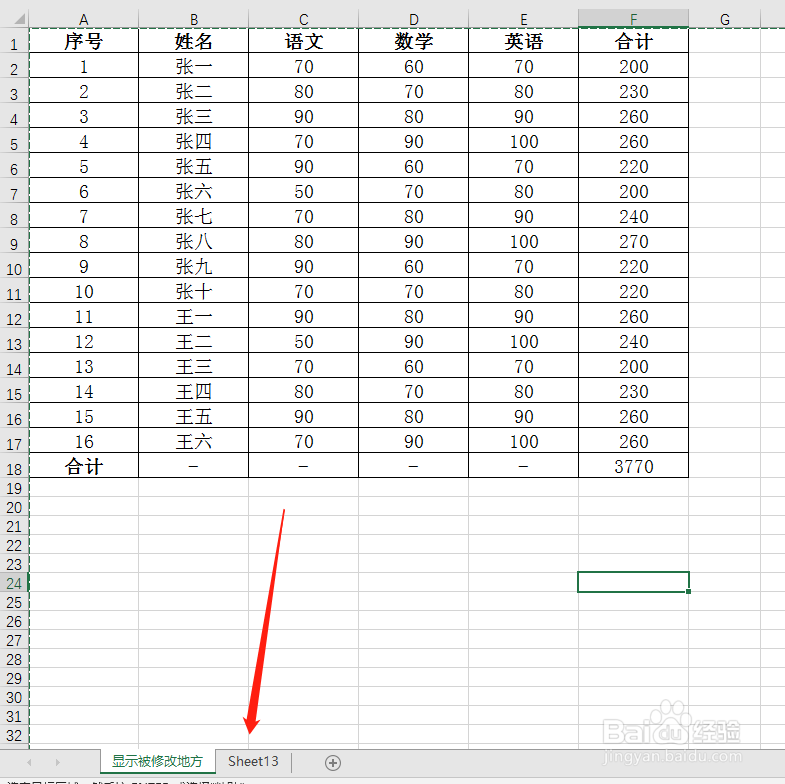
1、将excel表内容复制到一个新的子表中,子表sheet13
excel中如何快速找出被修改的数据

2、选中表格内容,点击条件格式-新建规则

excel中如何快速找出被修改的数据

3、在弹出的窗口中选择“使用公式确定要设置格式的单元格”,在规则说明中,先输入=号,然后点击左上角最开始的单元格,即A1,然后点击F4键三次,相对格式;然后输入<、>号;回到最初的子表选中A1,然后点击F4键三次

excel中如何快速找出被修改的数据

4、点击格式,在弹出的窗口中选择对应修改单元格的填充颜色,然后点击确定

excel中如何快速找出被修改的数据

5、鼠标放到sheet13右键,点击隐藏

excel中如何快速找出被修改的数据

6、这个时候如果有对原表格进行修改,将sheet13取消隐藏,就可以发现被修改的位置已经加了底纹显示

excel中如何快速找出被修改的数据

excel中如何快速找出被修改的数据

  • 如何在excel中查找表格中被修改过的数据
  • excel如何对合并单元格进行筛选
  • excel如何全部选中含有颜色的单元格
  • Excel中如何筛选有颜色的单元格?
  • excel合并单元格后筛选数据不全怎么办
  • 热门搜索
    菏泽旅游景点大全 广西旅游局 福建省旅游景点大全 呼伦贝尔草原旅游 盘龙峡生态旅游区 春秋旅游官方网站 最近国内旅游报价 夏天最好的旅游地方 锦溪古镇旅游攻略 乌镇旅游官网