1、首先第一步按键盘上的Win键和R键打开“运行”。【运行】的窗口,在“打开”里输入“regedit”,然后点击“确定”,也可以按“回车键”。

2、【注册表编辑器】的窗口,依次打开HKEY_CURRENT_USER\Software\Microsoft\Windows,有可能找不到“Serialize项”,然后在Explorer项鼠标右键点击”新建“,选择”项“,输入”Serialize“为名字。

3、Serialize项在右边的窗口,鼠标点击空白处点击”新建“,选择DWORD(32位)值,然后在名称里点击”修改“,【编辑DWORD(32位)值】的窗口,数值的名称改为:StarupDelayInMSec,然后将数值数据改为”0“,点击”确定“就好。

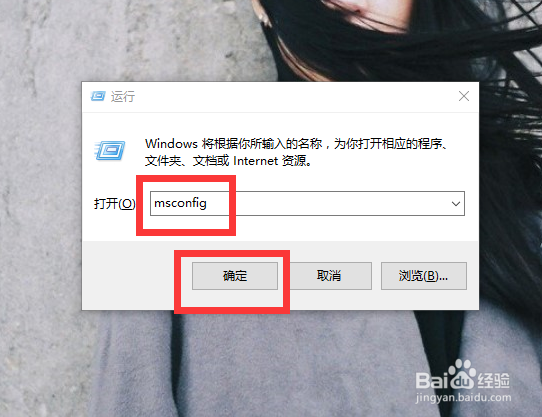
1、第一步:按键盘上的win+R,打开运行。输入”msconfig“命令,点击”确定“即可。
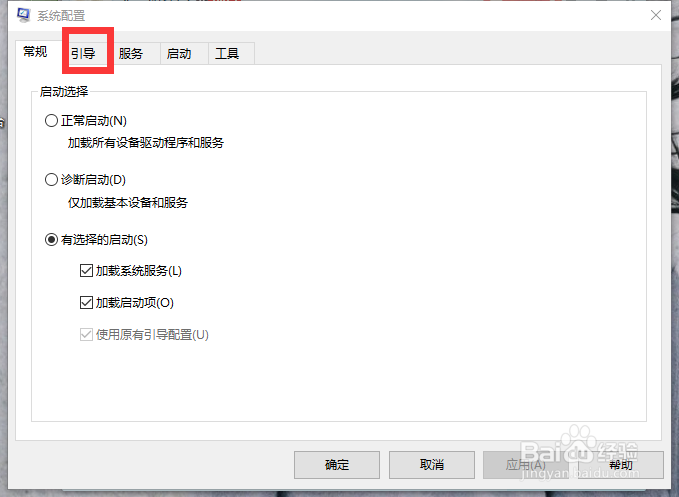
2、【系统配置】的窗口,选择”引导“。
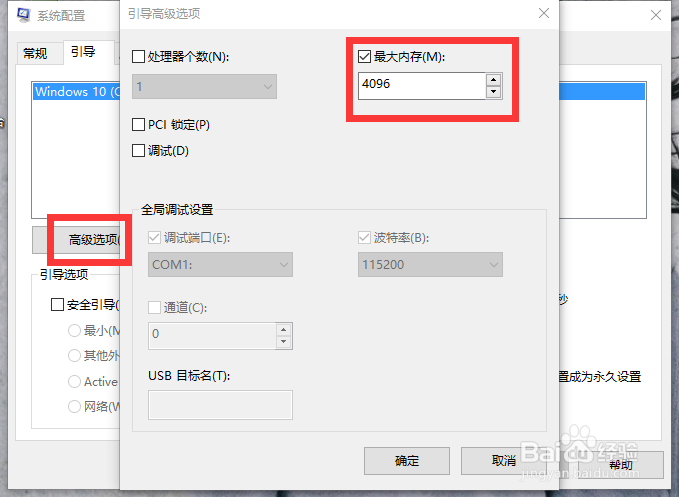
3、【系统配置】的窗口,选择”引导“,”引导“的页面,点击“高级选项”,勾选“最大内存“和”处理器个数“,调大内存和处理器,确定好调整的数,最后重启电脑,再看看系统启动时间是不是快多啦。