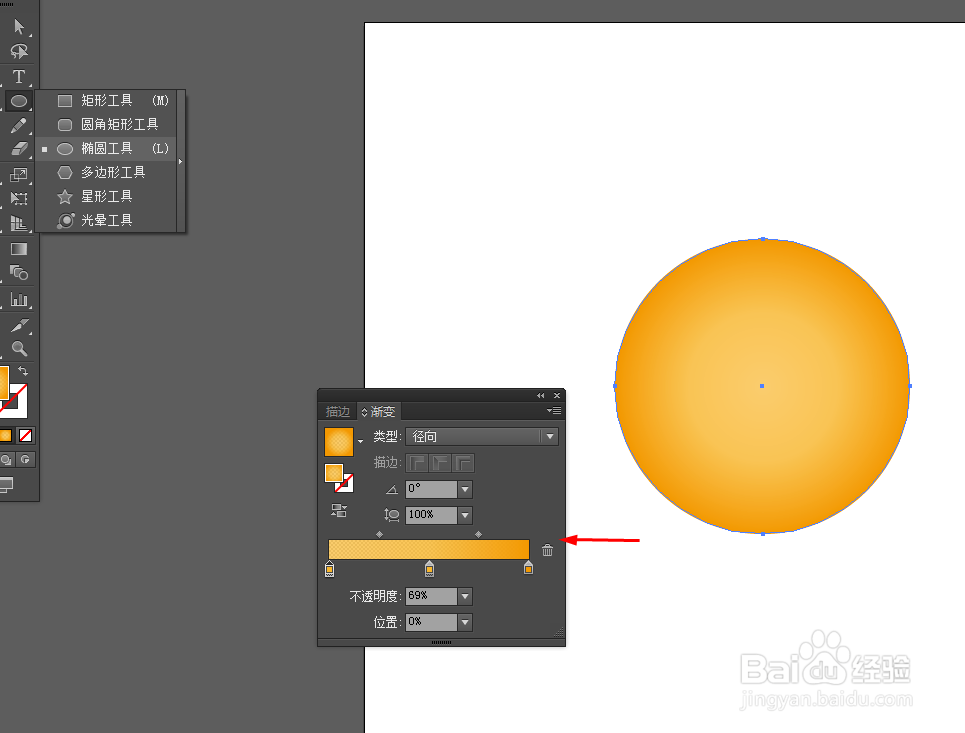
1、在Ai软件中,新建一个800*800的文档,选择椭圆工具,按住shift画一个正圆的图形,添加渐变颜色,如图所示
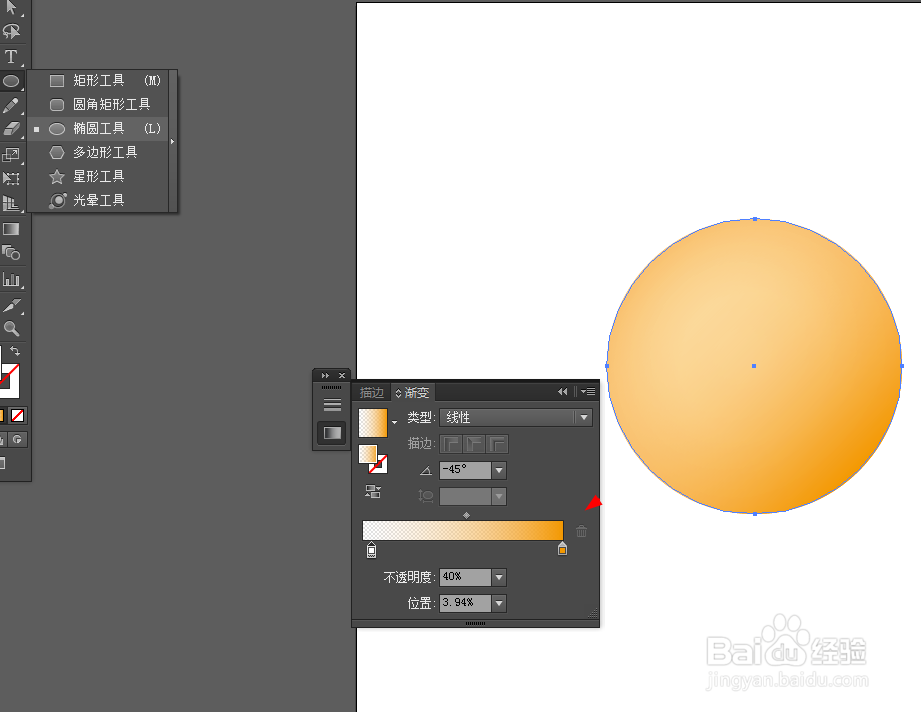
2、然后选择椭圆工具,在第一个圆上面画一个圆形,并添加渐变颜色,如图所示
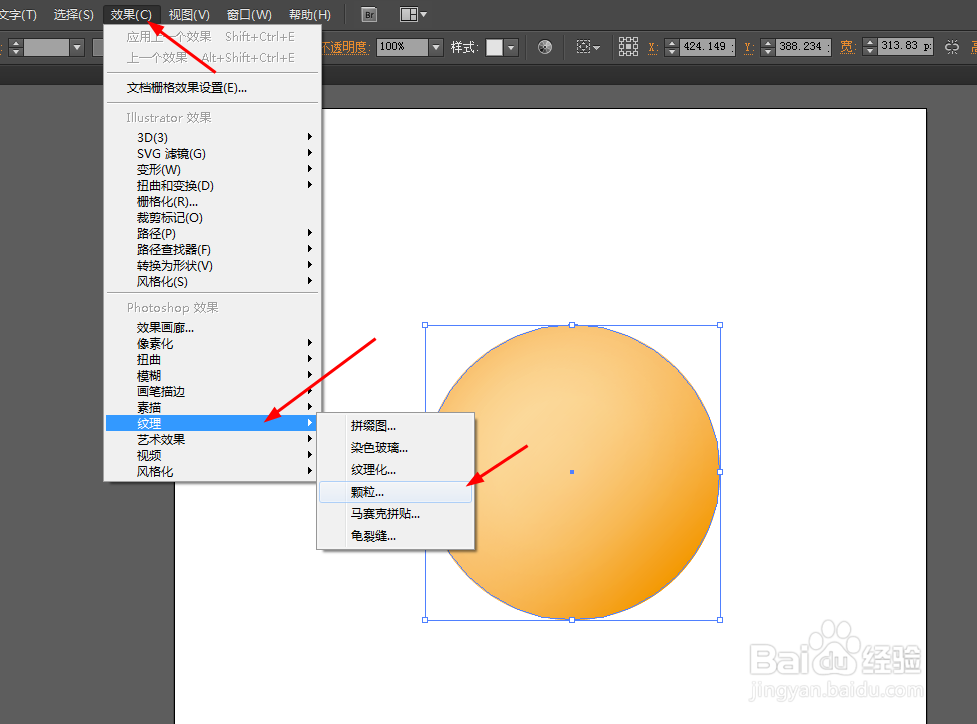
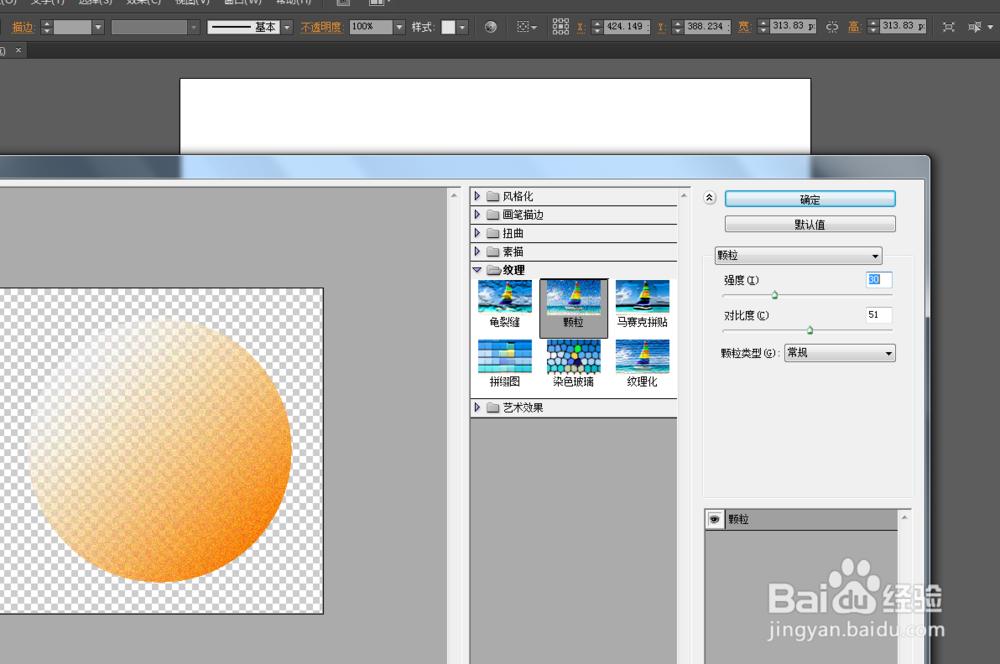
3、接着选中第二个圆形到效果—纹理—颗粒,如图所示
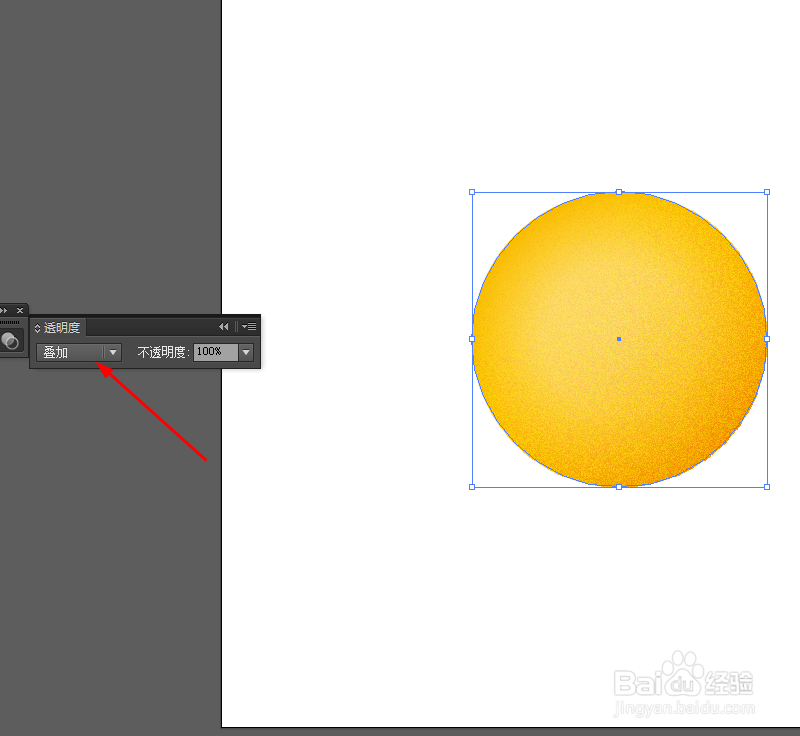
4、选中第二个圆形到窗口—透明度,混合模式改为叠加,如图所示
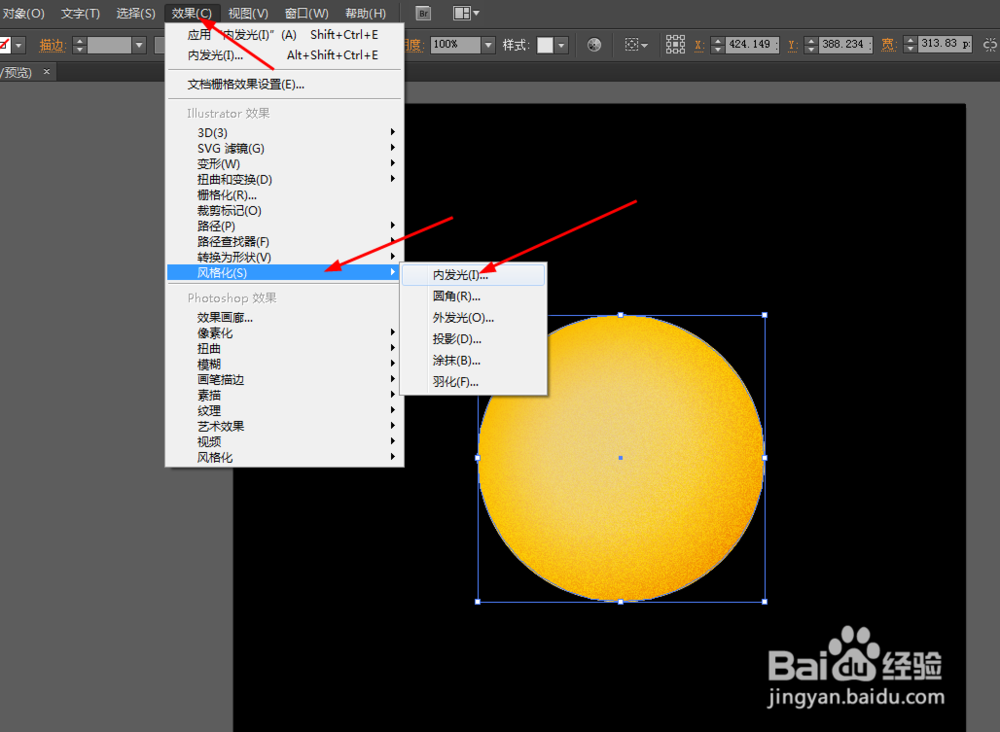
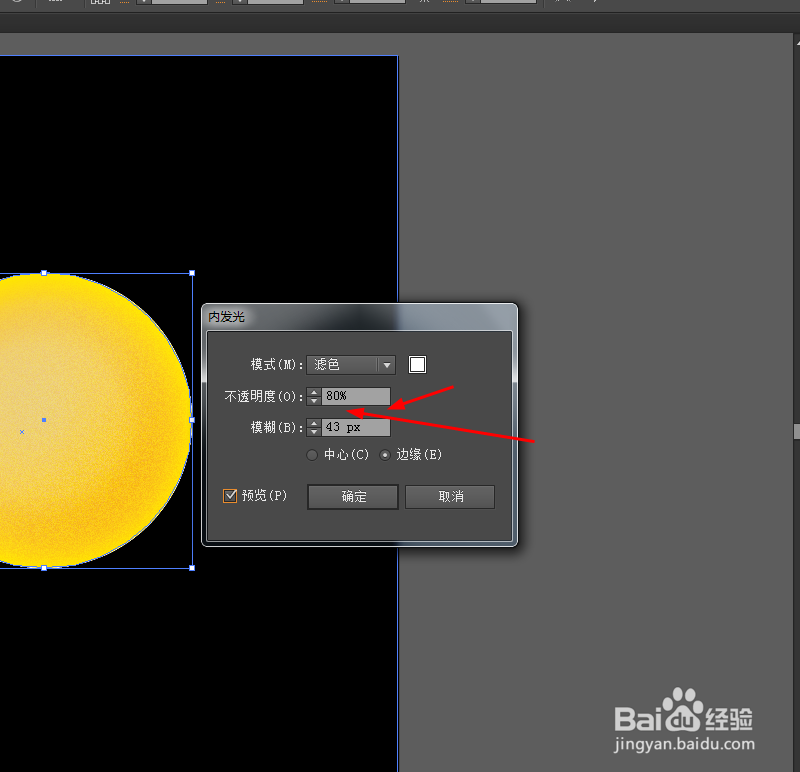
5、接下来选择矩形工具,画一个矩形填充黑色,作为背景,然后选中第二个圆形到效果—风格化—内发光,如图所示
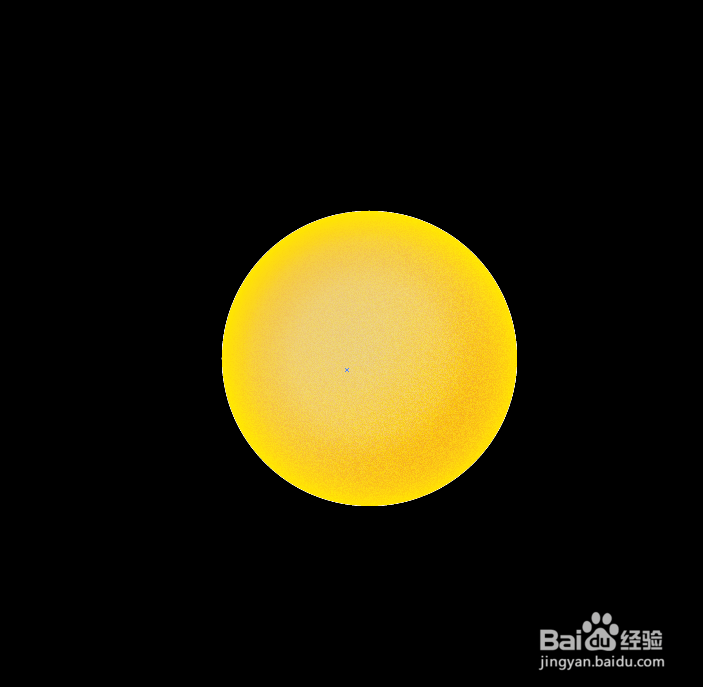
6、效果如下图所示
时间:2026-04-21 18:43:50
1、在Ai软件中,新建一个800*800的文档,选择椭圆工具,按住shift画一个正圆的图形,添加渐变颜色,如图所示
2、然后选择椭圆工具,在第一个圆上面画一个圆形,并添加渐变颜色,如图所示
3、接着选中第二个圆形到效果—纹理—颗粒,如图所示
4、选中第二个圆形到窗口—透明度,混合模式改为叠加,如图所示
5、接下来选择矩形工具,画一个矩形填充黑色,作为背景,然后选中第二个圆形到效果—风格化—内发光,如图所示
6、效果如下图所示
