如何在word插入的正方形框里打勾

 时间:2026-02-12 14:52:08

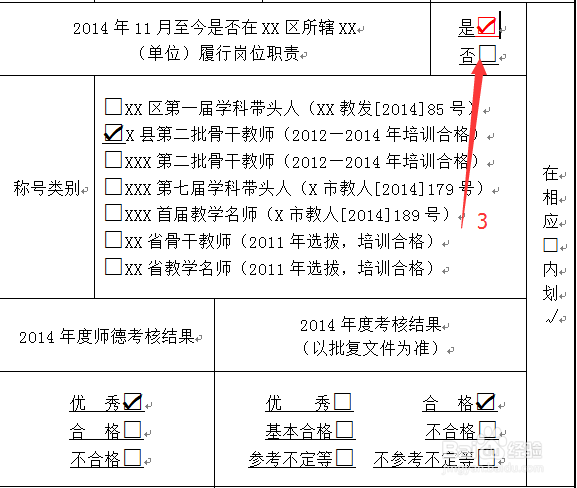
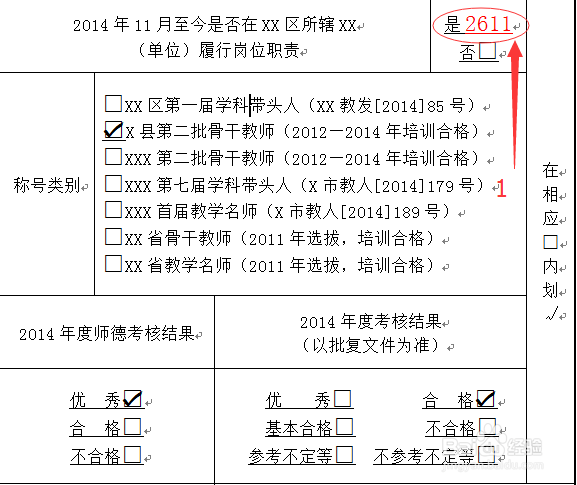
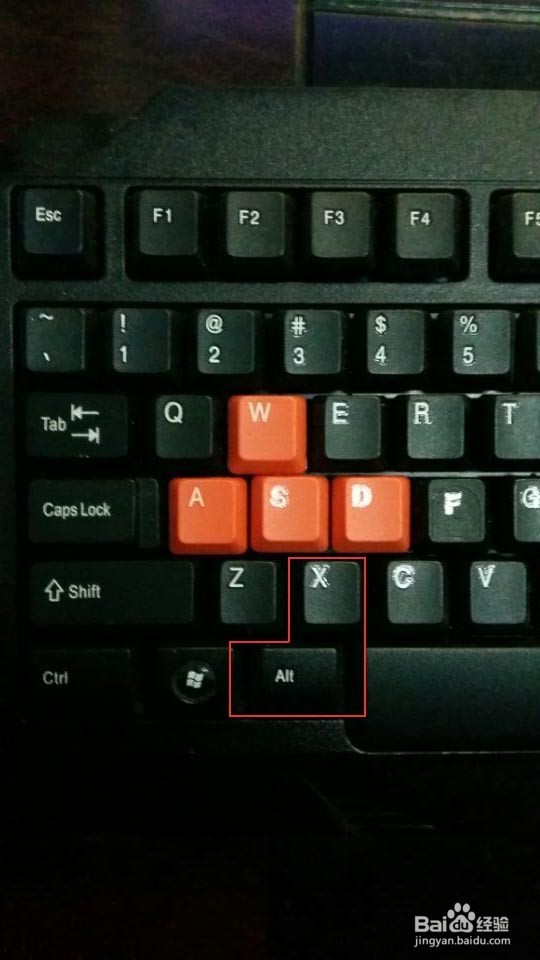
1、在Word文档中输入数字“2611”,然后按下键盘上的快捷键 ALT + X,此时,这几个数字就会转换成方框内打钩符号
如何在word插入的正方形框里打勾

如何在word插入的正方形框里打勾

如何在word插入的正方形框里打勾

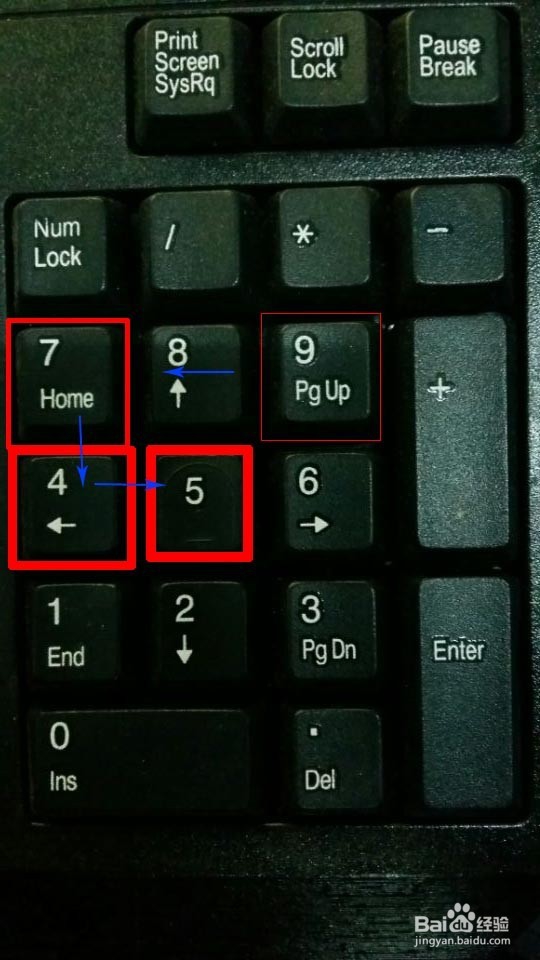
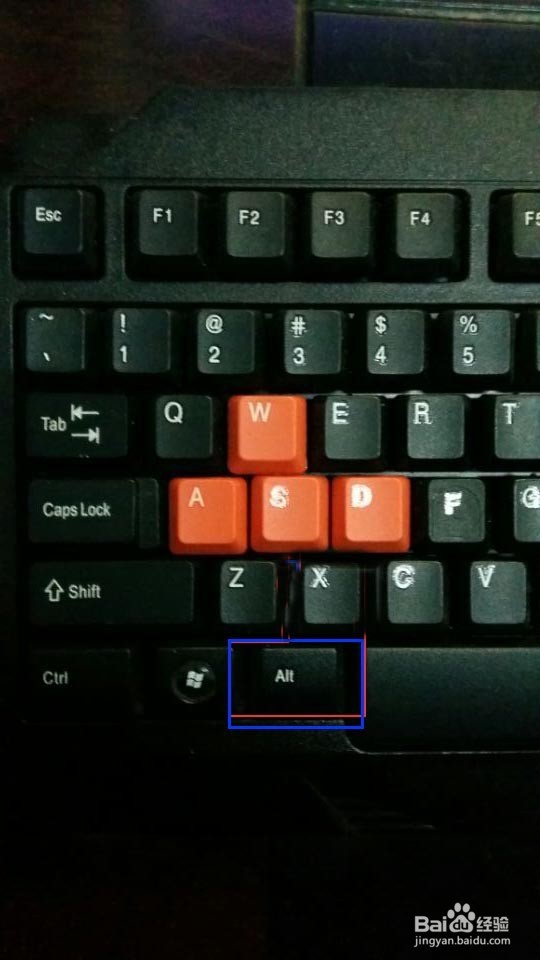
2、按住键盘上的ALT键不放,然后在小键盘区输入“9745”这几个数字,最后松开 ALT 键,自动变成框框中带勾符号
如何在word插入的正方形框里打勾

如何在word插入的正方形框里打勾

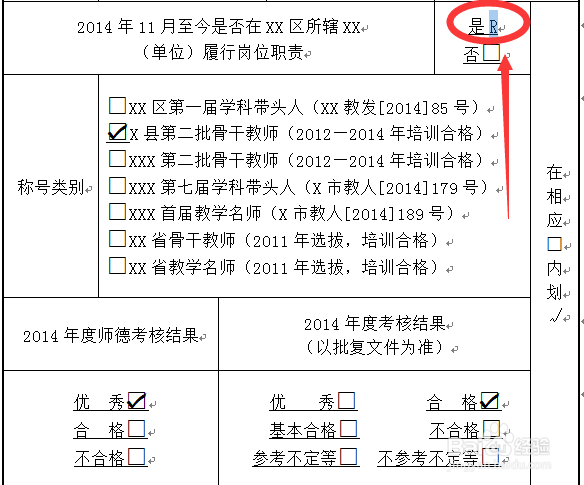
3、在Word文档中输入一个大写字母“R”,然后将“R”选中,再将字体设置为“Wingdings 2”(在字体框里输入更快),R 就会变成方框里打钩符号。
如何在word插入的正方形框里打勾

如何在word插入的正方形框里打勾

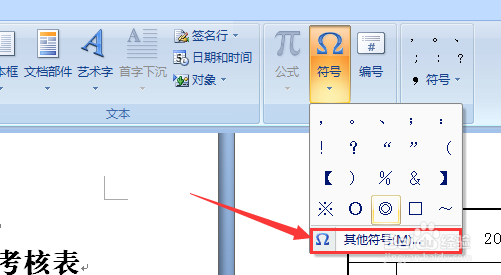
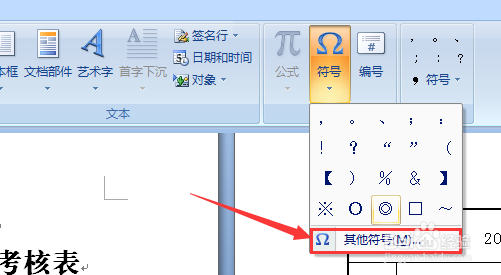
4、打开word,选择“插入”---“符号”---“符号”---“其他符号”。

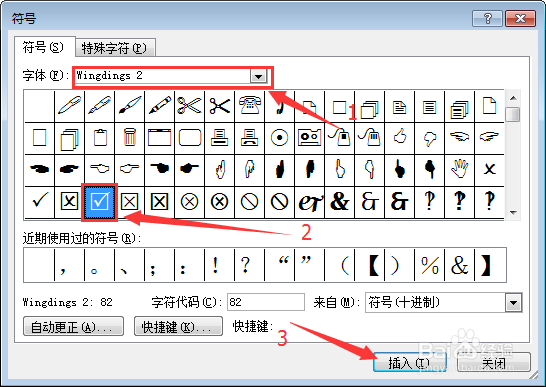
在弹出的“符号”对话框中将“字体”项选择为“Wingdings 2”,然后在下面就可以找到方框内打钩符号,选中后点击“插入”即可。

如何在word插入的正方形框里打勾

如何在word插入的正方形框里打勾

如何在word插入的正方形框里打勾

5、打开word,选择“插入”---“符号”---“符号”---“其他符号”。

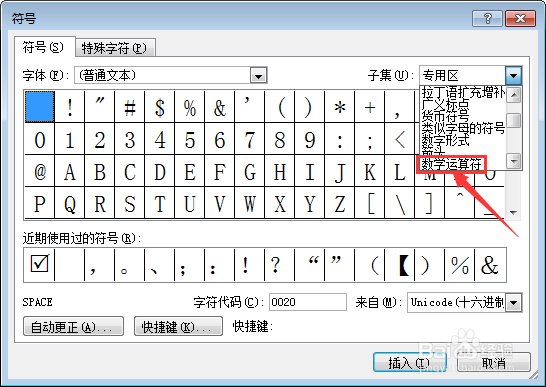
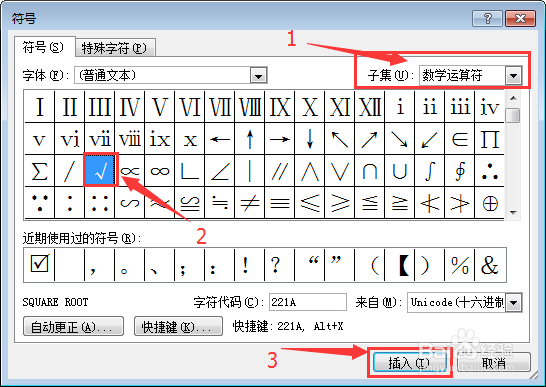
在弹出的“符号”对话框中将“子集”项选择为“数学运算符”,然后在下面就可以找到“勾”符号,选中后点击“插入”即可。

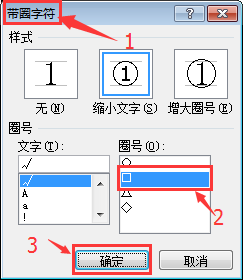
然后在“开始”选项卡中的“字体”选项组中单击“字符边框”按钮;在弹出的“带圈字符”对话框中“圈号”项下选择方框。这样就变成框中打勾符号了。

如何在word插入的正方形框里打勾

如何在word插入的正方形框里打勾

如何在word插入的正方形框里打勾

如何在word插入的正方形框里打勾

如何在word插入的正方形框里打勾

如何在word插入的正方形框里打勾

  • 如何在方框里打√快捷键
  • 怎样在小方框里打勾
  • 方框里面加个勾怎么打出来
  • word方框里怎么打勾
  • word已有口内打√或者x
  • 热门搜索
    太原旅游公司 美国旅游签证新政策 大同旅游攻略自助游 海岛旅游排名 哈尔滨市旅游局 怀柔旅游攻略 河南郑州旅游景点 龙脊梯田旅游 华山旅游图 休闲农业旅游