Word中英文对照排版

 时间:2026-05-02 06:47:03

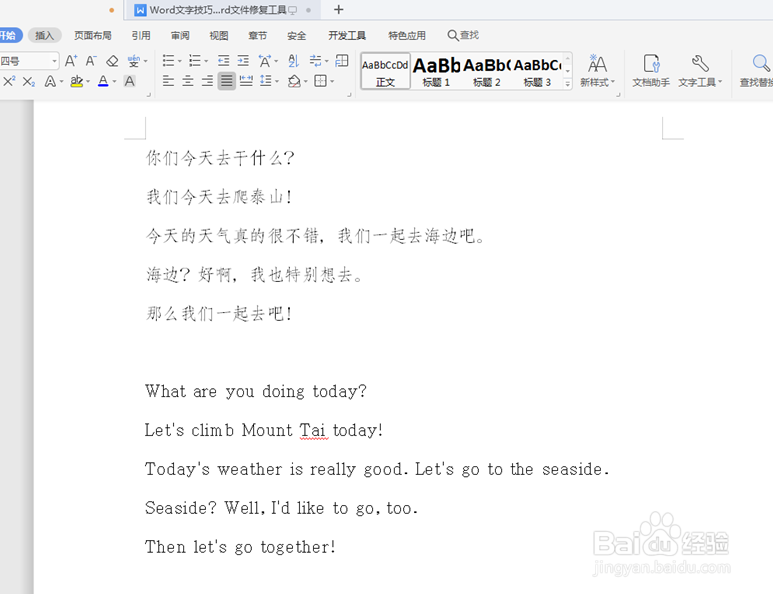
1、文档中上面是中文,下面是英文,学习的重点就是将文本转换成一行中文一行英文的样式。
Word中英文对照排版

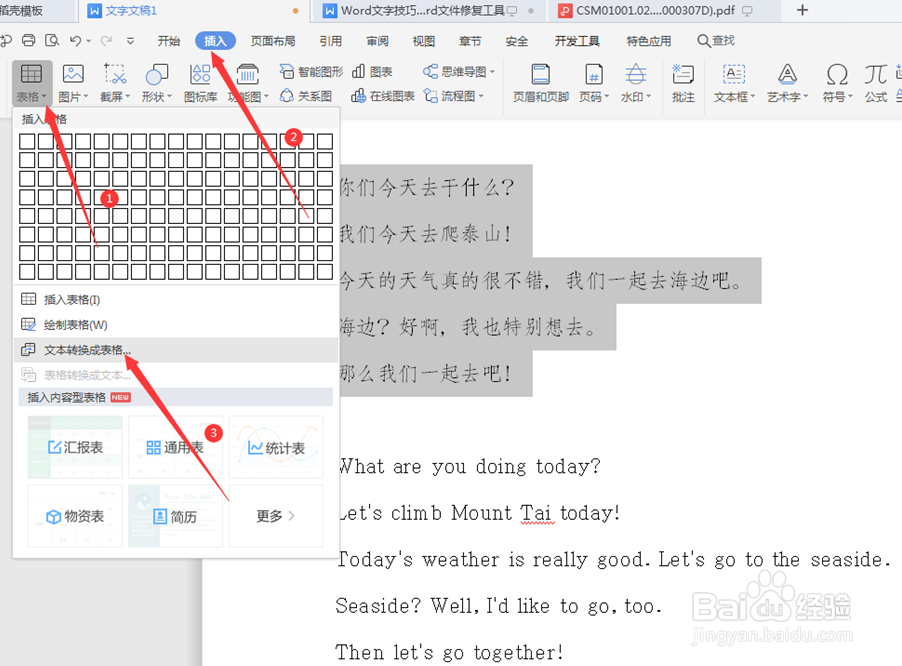
2、择全部中文,在工具栏选择【插入】,下拉菜单中选择【表格】,点击右下角的三角形,就会弹出下一级菜单,再次选择【文本转换成表格】。
Word中英文对照排版

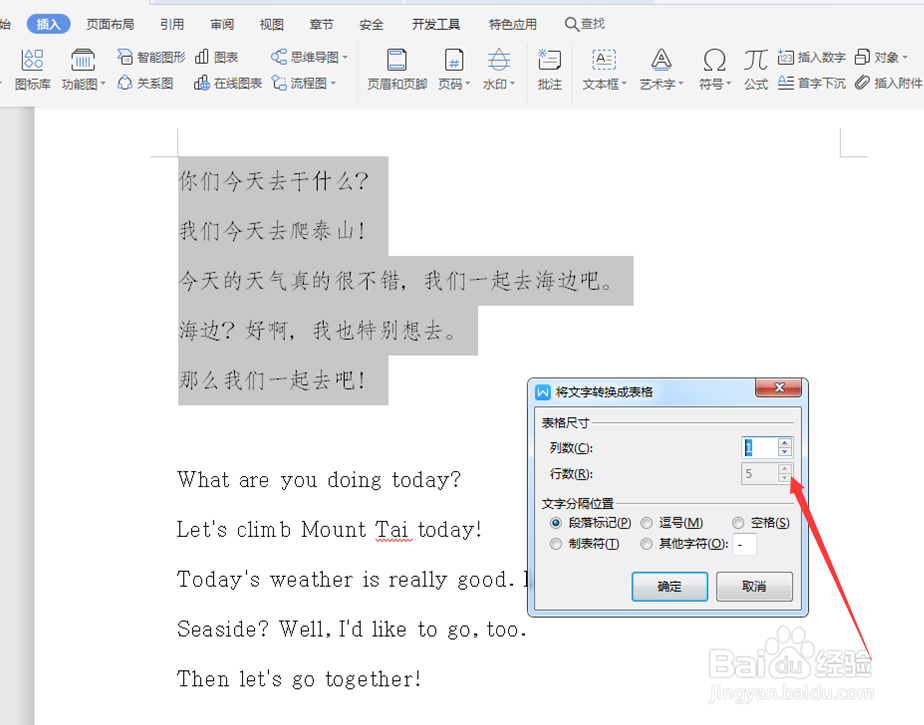
3、在弹出的对话框中选择【文字分段位置】,表格尺寸为1列5行。

Word中英文对照排版

4、全选该表格,选择工具栏【表格工具】,下拉菜单中选择【拆分单元格】,在弹出的对话框中选择2列5行。

Word中英文对照排版

5、按照上面的方式将英文也转换成表格。

Word中英文对照排版

6、选中表格中全部的英文,将其粘贴进中文表格的空白列。

Word中英文对照排版

7、选中表格中全部的英文,将其粘贴进中文表格的空白列。

Word中英文对照排版

8、完成Word文字中的中英文对照排版。

Word中英文对照排版

  • Word怎么中英文对照排版?
  • Word文档中英文混合排版互不影响
  • 英汉对照的排版在WORD中怎么设置?
  • word文档中英文左右分栏
  • word2016中英文如何快速实现左右分栏?
  • 热门搜索
    阳泉旅游景点大全 甘肃旅游网 十三陵旅游攻略 意大利旅游景点 上海到黄山旅游攻略 希腊旅游报价 香港旅游线路 三亚自助旅游 太原市旅游局 中俄旅游年