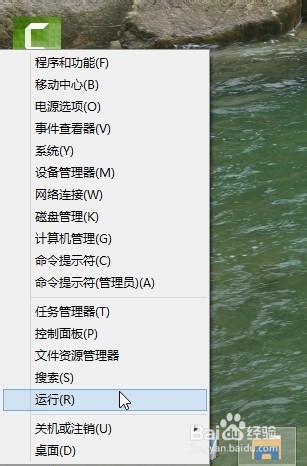
1、按win+R键,或是右键点击开始菜单(win10下),弹出运行对话框。
2、输入“gpedit.msc”,点击“确定”

3、用户配置-管理模板-windows组件

4、文件资源管理器-通用打开文件对话框,右侧双击“位置栏中显示的项目”

5、选择“已启用”。下面可以自定义显示5个自定义位置。确定后,即可在任何程序的打开对话框中发现这5个位置,是不是很方便呢!

时间:2026-05-04 15:11:45
1、按win+R键,或是右键点击开始菜单(win10下),弹出运行对话框。
2、输入“gpedit.msc”,点击“确定”
3、用户配置-管理模板-windows组件
4、文件资源管理器-通用打开文件对话框,右侧双击“位置栏中显示的项目”
5、选择“已启用”。下面可以自定义显示5个自定义位置。确定后,即可在任何程序的打开对话框中发现这5个位置,是不是很方便呢!
