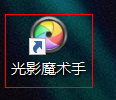
1、双击桌面上的“光影魔术手”,进入。
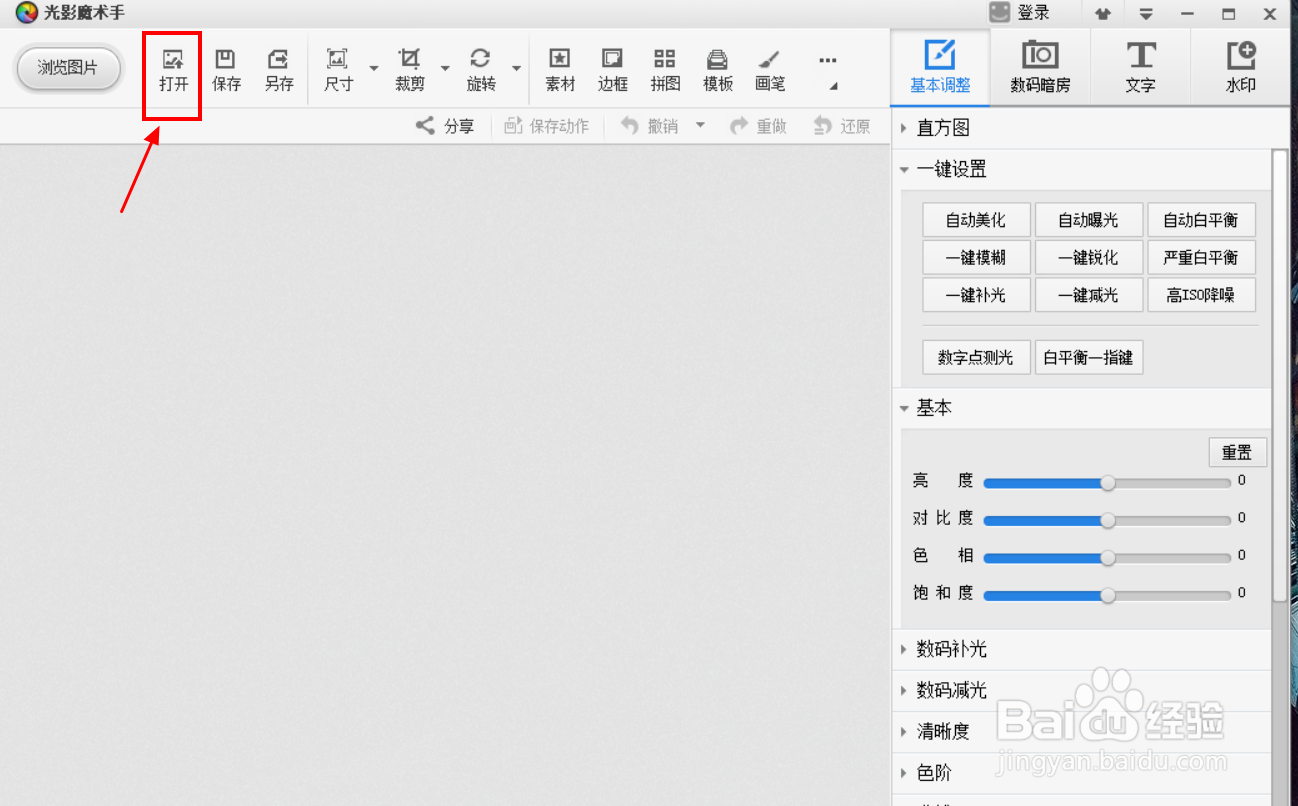
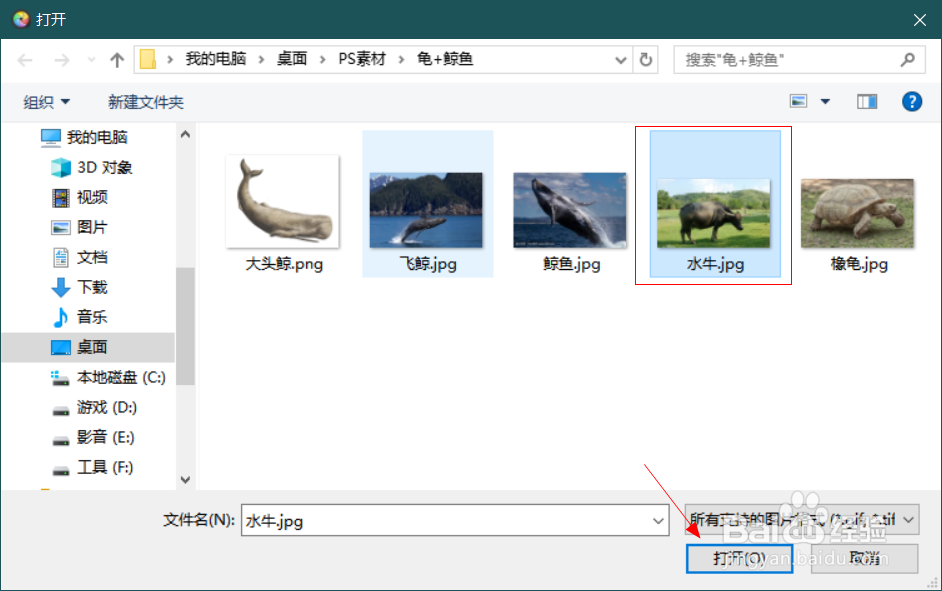
2、点击左上角的“打开”选项,在弹出的窗口中选择一个要编辑的图片。
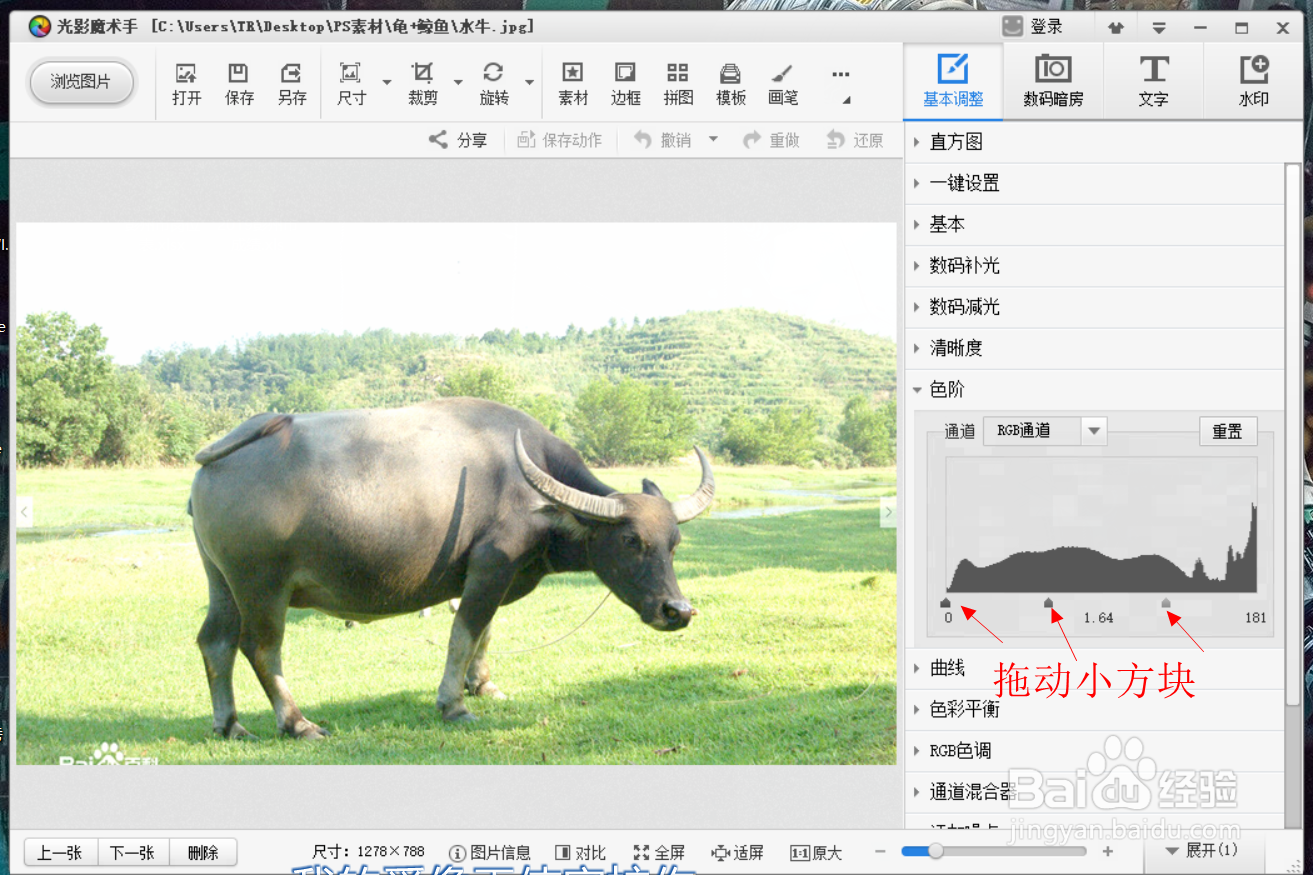
3、图片选择好后,点击右上角的“基本调整”,然后再点击“色阶”功能;色阶功能中共有4个RGB通道选择。
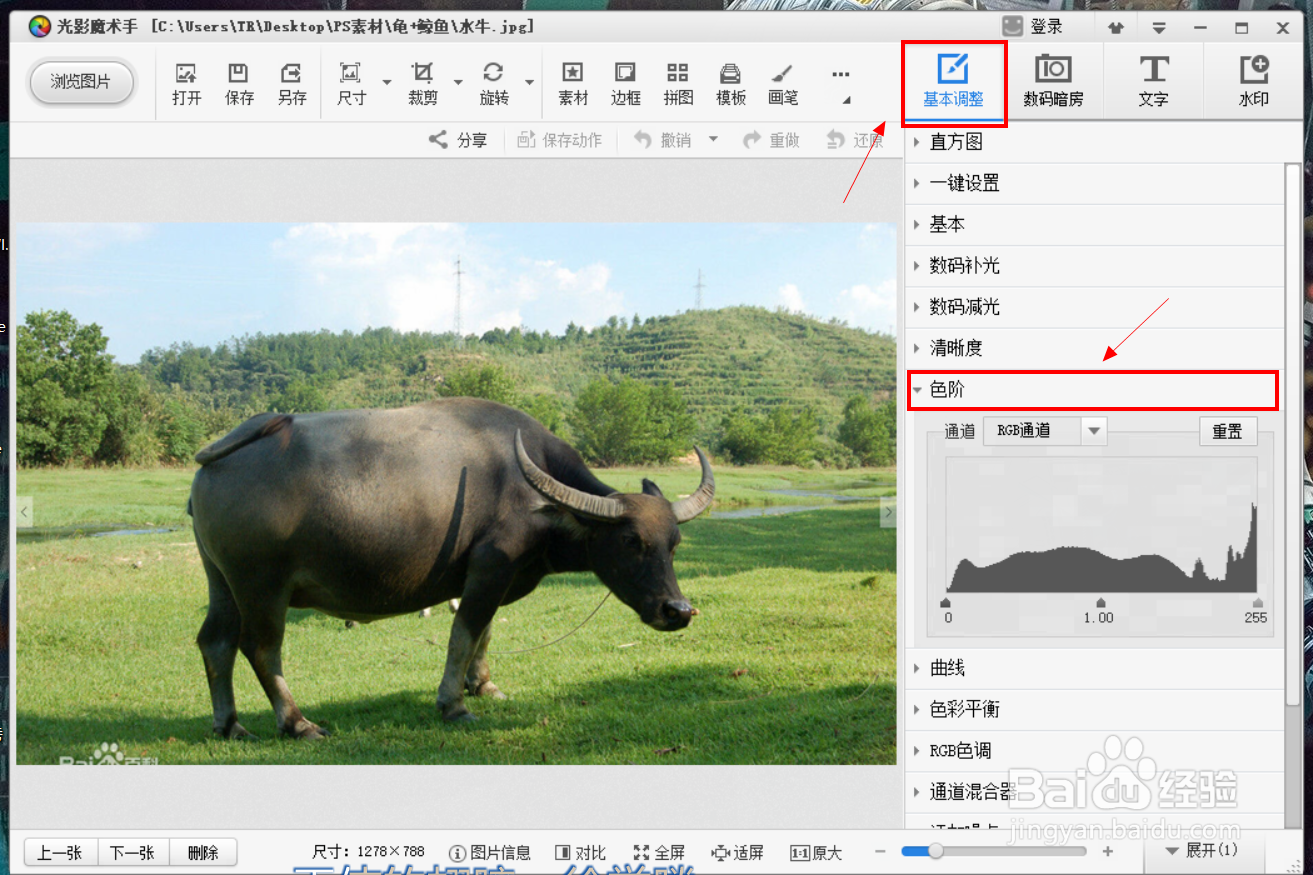
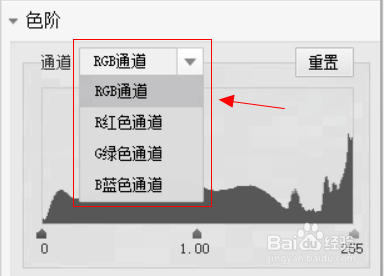
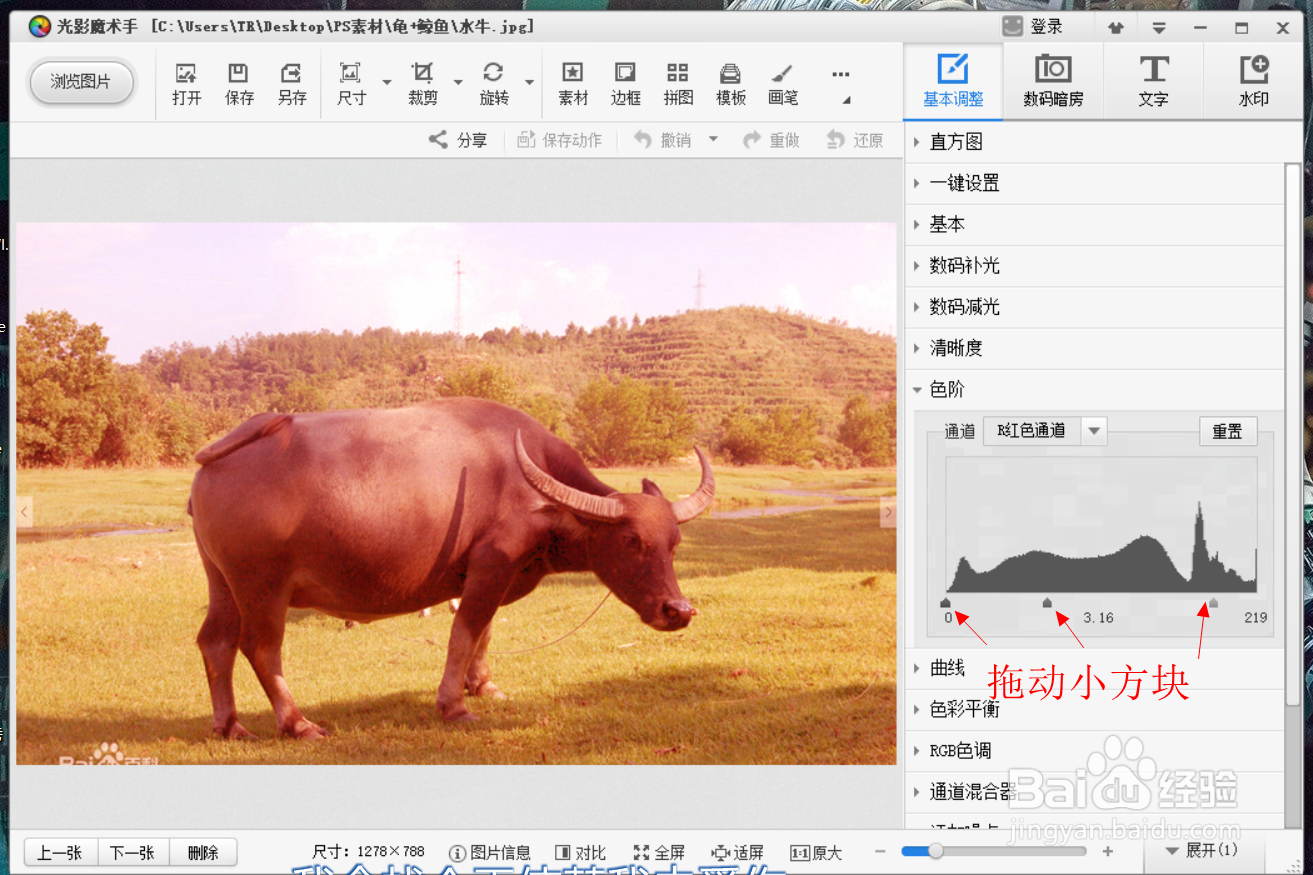
4、R红色通道中,有三个小方块,可以进行拖动,往右就是增加红色的显示,往左就是减少红色的显示。
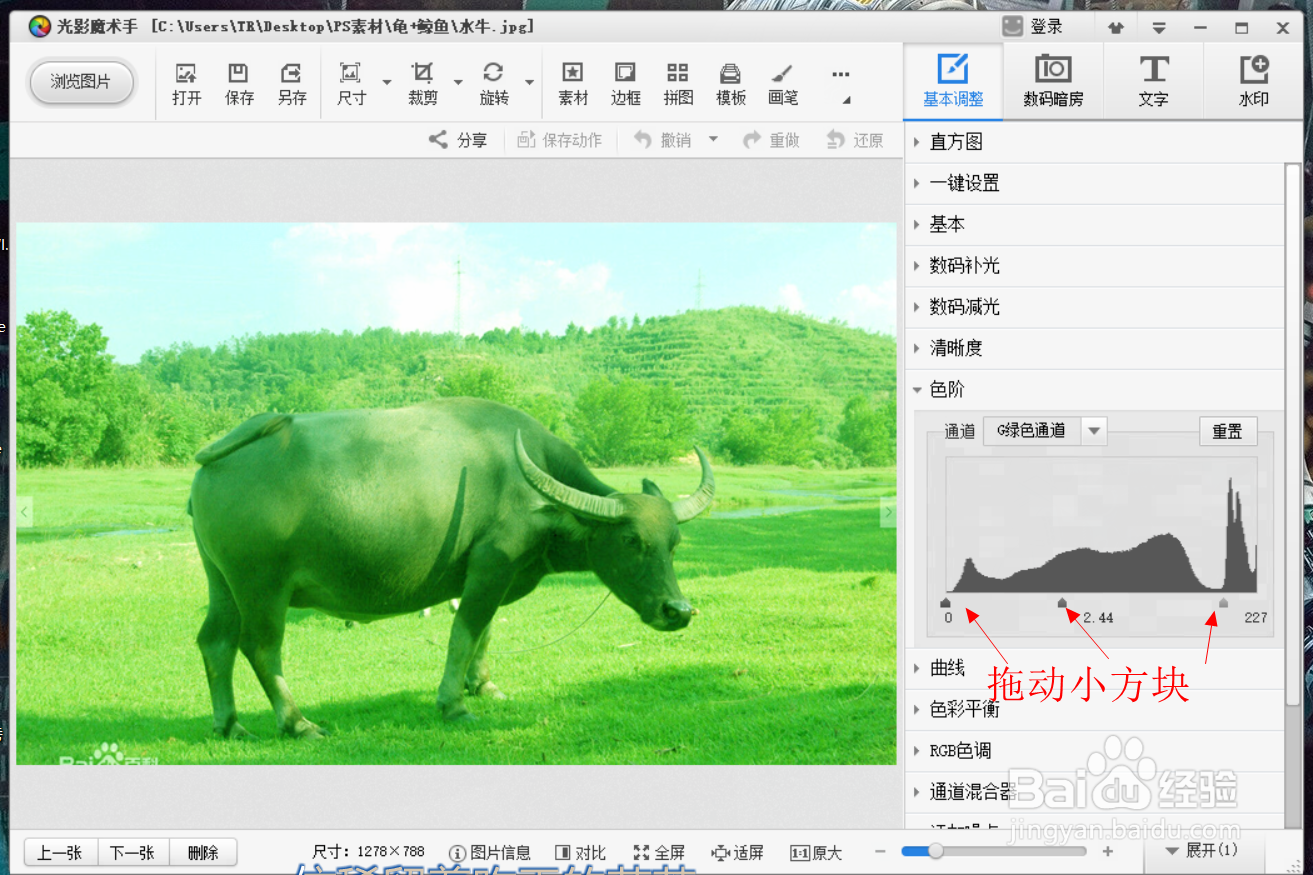
5、G绿色通道中,有三个小方块,可以进行拖动,往右就是增加绿色的显示,往左就是减少绿色的显示。
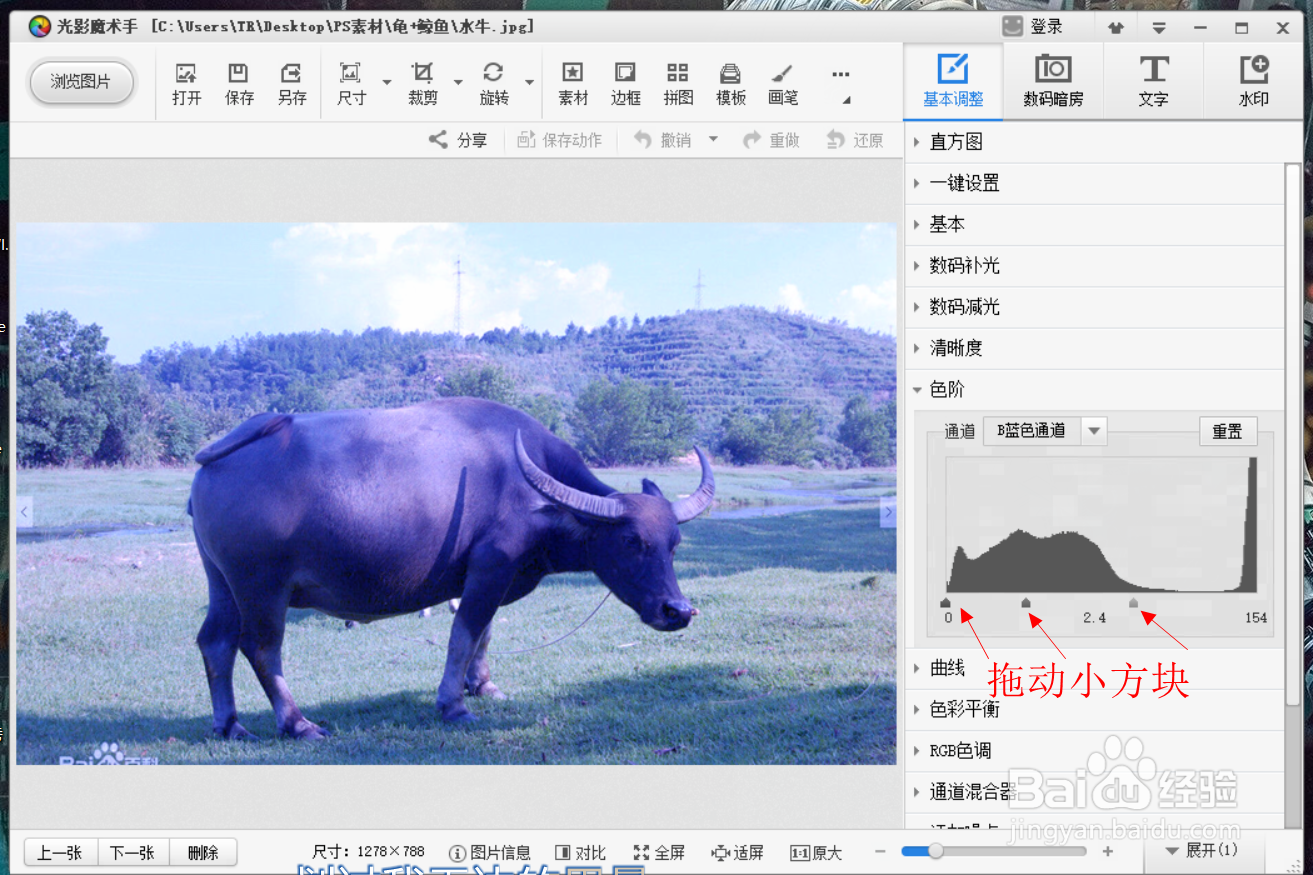
6、B蓝色通道中,有三个小方块,可以进行拖动,往右就是增加蓝色的显示,往左就是减少蓝色的显示。
7、最后回到RGB通道,调整整个图片的明亮度。根据自己的喜好,能快速调出想要的颜色。
1、双击桌面上的“光影魔术手”,进入。
2、点击左上角的“打开”选项,在弹出的窗口中选择一个要编辑的图片。
3、图片选择好后,点击右上角的“基本调整”,然后再点击“色阶”功能;色阶功能中共有4个RGB通道选择。
4、R红色通道中,有三个小方块,可以进行拖动,往右就是增加红色的显示,往左就是减少红色的显示。
5、G绿色通道中,有三个小方块,可以进行拖动,往右就是增加绿色的显示,往左就是减少绿色的显示。
6、B蓝色通道中,有三个小方块,可以进行拖动,往右就是增加蓝色的显示,往左就是减少蓝色的显示。
7、最后回到RGB通道,调整整个图片的明亮度。根据自己的喜好,能快速调出想要的颜色。
