1、1. 双击打开桌面上的WPS 2019软件。

2、2. 单击选文字新建空白文档。

3、3. 文档中输入文本资料,调整字号大小。

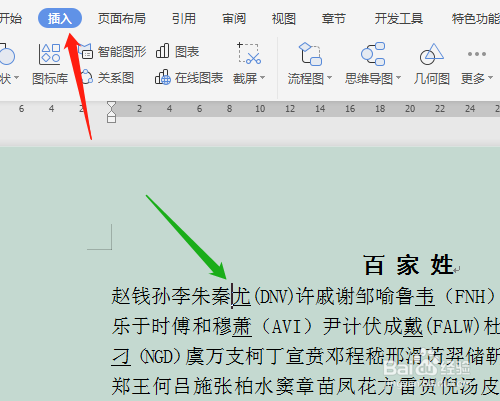
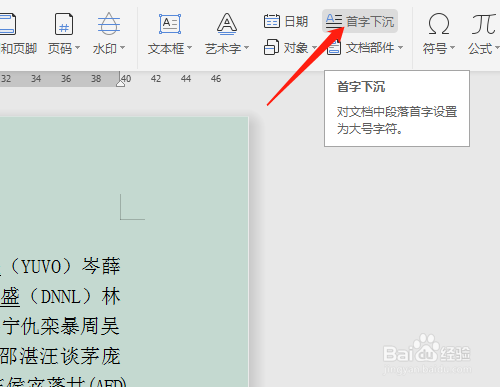
4、4. 光标在插入首字下沉的段落上,单击插入菜单→首字下沉。
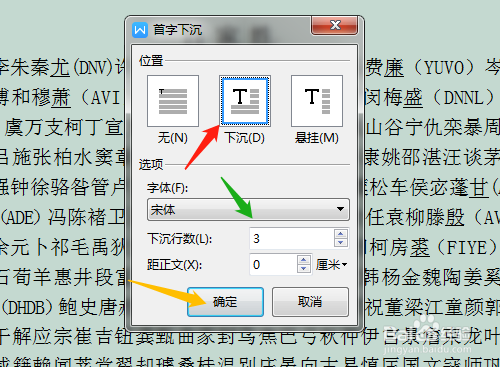
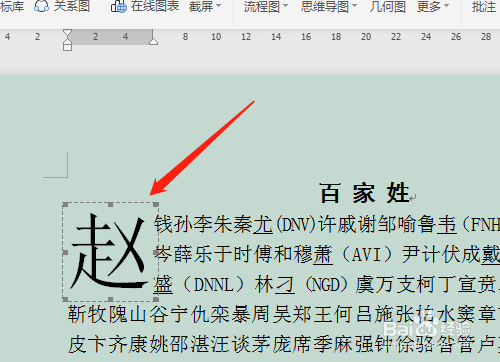
5、5. 对话框中默认无,单击下沉,默认下沉行数是3行,确定。段落的首字变大号字,位置是三行。
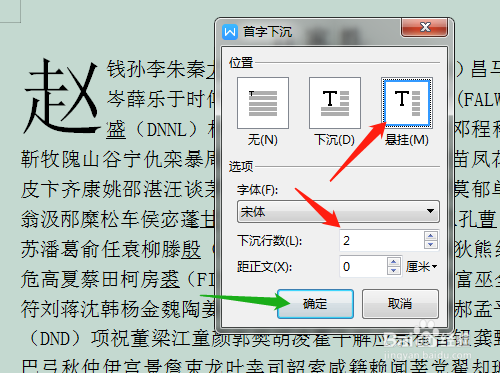
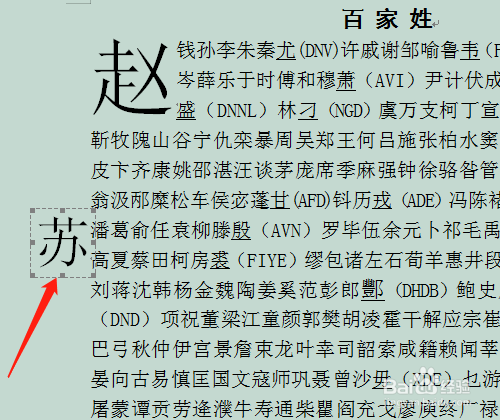
6、6. 光标在第二段,对话框中选悬挂,下沉行数设置为2,确定。效果如图。
时间:2026-04-22 00:33:09
1、1. 双击打开桌面上的WPS 2019软件。
2、2. 单击选文字新建空白文档。
3、3. 文档中输入文本资料,调整字号大小。
4、4. 光标在插入首字下沉的段落上,单击插入菜单→首字下沉。
5、5. 对话框中默认无,单击下沉,默认下沉行数是3行,确定。段落的首字变大号字,位置是三行。
6、6. 光标在第二段,对话框中选悬挂,下沉行数设置为2,确定。效果如图。
