如何为视频添加从左上角逐渐放大特效

 时间:2026-04-22 11:34:06

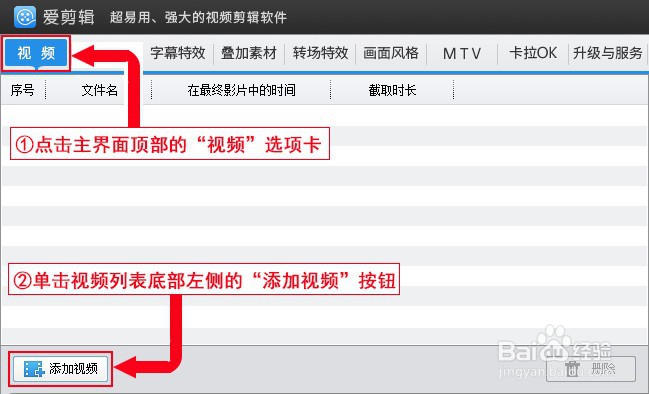
1、添加视频。点击主界面顶部的“视频”选项卡,在打开的视频列表底部左侧,单击“添加视频”按钮。
如何为视频添加从左上角逐渐放大特效

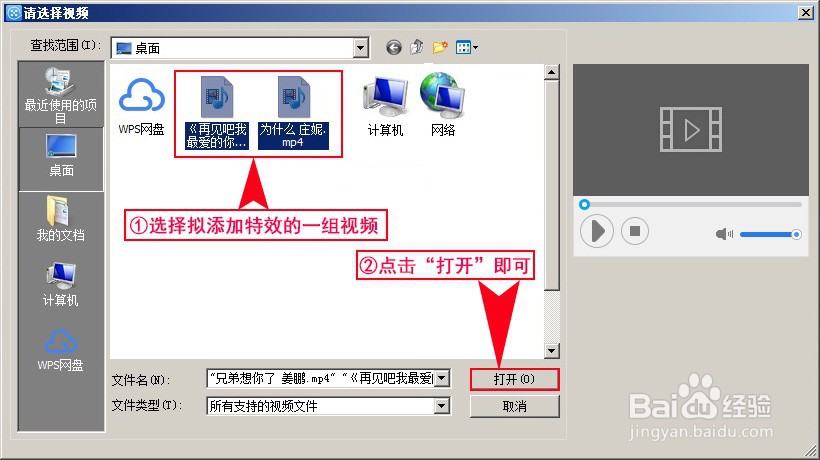
2、导入视频。在弹出的“请选择视频”对话框中,选择拟添加特效的一组(两个及以上)视频,点击“打开”即可。
如何为视频添加从左上角逐渐放大特效

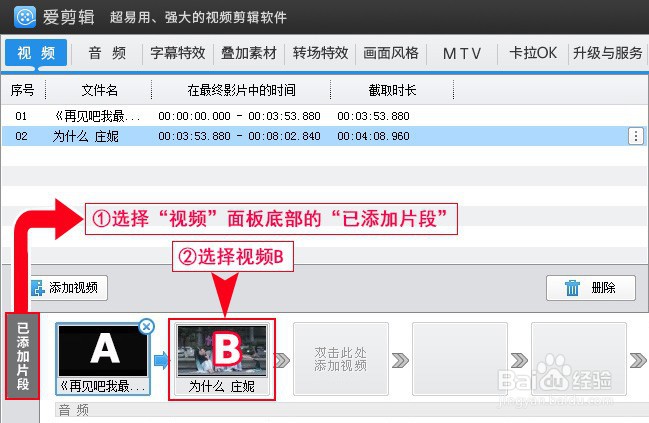
3、选择视频。在“视频”面板底部“已添加片段”列表中,选择视频片段B。

如何为视频添加从左上角逐渐放大特效

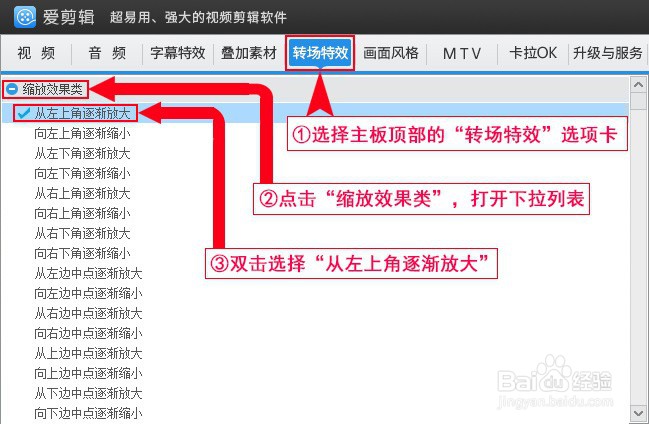
4、选择特效。视频选择完成后,点击主板顶部的“转场特效”选项卡,点击“缩放效果类”,打开下拉列表,双击选择“从左上角逐渐放大”。
如何为视频添加从左上角逐渐放大特效

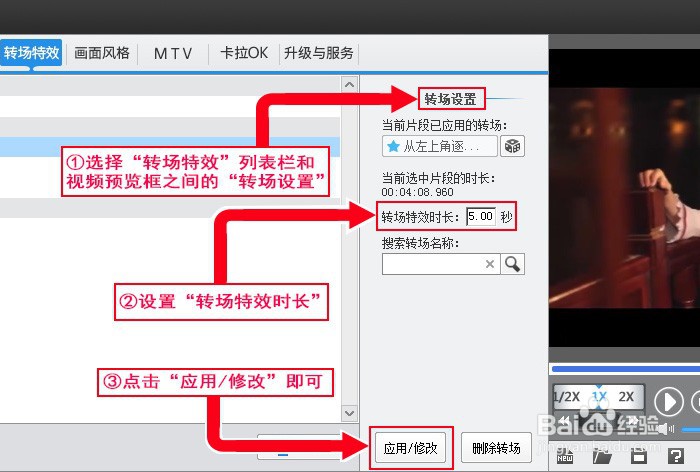
5、转场设置。选择“转场特效”列表栏和视频预览框之间的“转场设置”,设置“转场特效时长”,最后单击“应用/修改”即可。
如何为视频添加从左上角逐渐放大特效

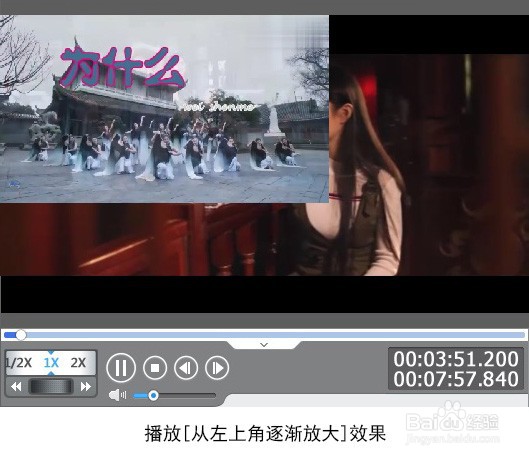
6、播放预览。点击视频预览区的视频播放按钮,播放已经设置好的转场特效。

如何为视频添加从左上角逐渐放大特效

  • ppt 如何设置幻灯片大小
  • word填充蓝色,着色1,阴影
  • ppt如何添加两栏内容的版式
  • 怎么把PPT的主题适用到整个文件?
  • PPT如何设置页面背景色为顶部聚光灯渐变效果
  • 热门搜索
    台东旅游 呼伦贝尔旅游线路 旅游医疗保险 聚途旅游网 獐岛旅游 青岛旅游景点地图 福鼎旅游攻略 土耳其个人旅游签证 厦门旅游婚纱摄影 2人被列入全国旅游市场黑名单