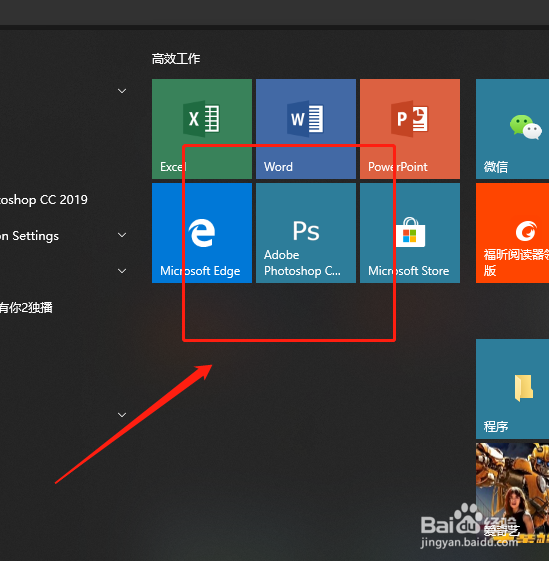
1、首先,在应用中找到Photoshop,点击打开。
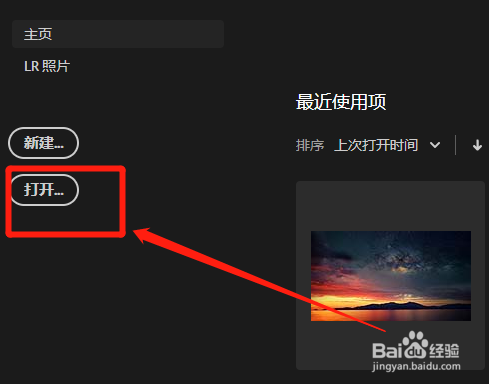
2、第二,找到“打开”,选择需要编辑的图片。点击打开。
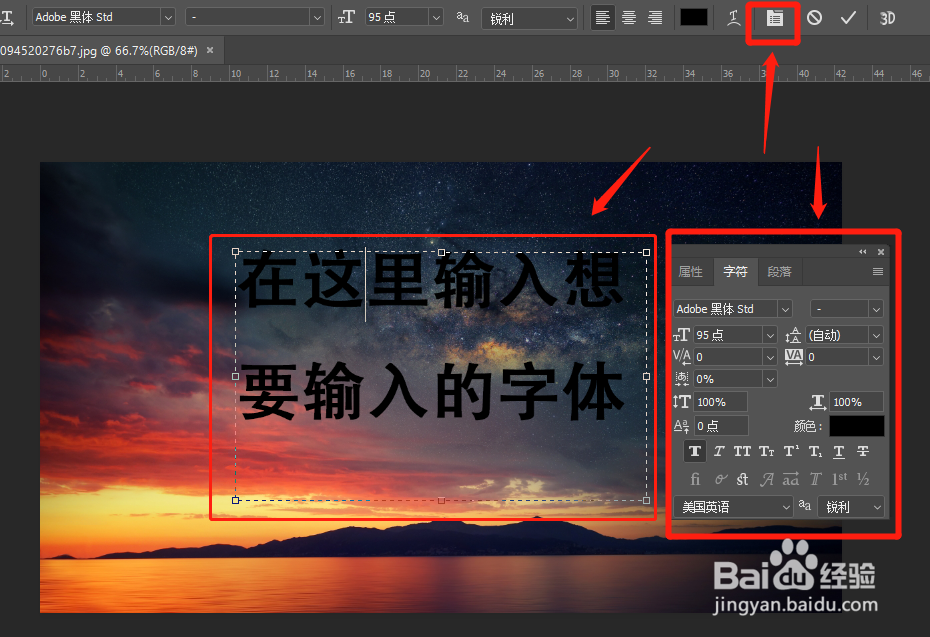
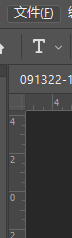
3、第三,在右侧工具栏中找到文字工具,选择。拉出范围,输入想要编辑的文字,默认字体可能很大或者很小,请注意调节。

4、第四,输入好内容后,可以选择文字编辑工具进行字号,样式等参数进行调节。
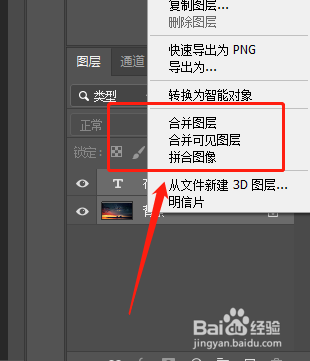
5、第五,调好合适的样式后,找到“图层”栏,选中所有图层,右键选择“合并图层”。
6、最后,点击“文件”,选择“存储为”,选择JPEG格式进行保存就可以了。
时间:2026-04-23 01:40:25
1、首先,在应用中找到Photoshop,点击打开。
2、第二,找到“打开”,选择需要编辑的图片。点击打开。
3、第三,在右侧工具栏中找到文字工具,选择。拉出范围,输入想要编辑的文字,默认字体可能很大或者很小,请注意调节。
4、第四,输入好内容后,可以选择文字编辑工具进行字号,样式等参数进行调节。
5、第五,调好合适的样式后,找到“图层”栏,选中所有图层,右键选择“合并图层”。
6、最后,点击“文件”,选择“存储为”,选择JPEG格式进行保存就可以了。
