CorelDRAW软件怎么对绘制的图形添加高光效果?

 时间:2026-02-12 22:46:38

1、启动软件,新建文件

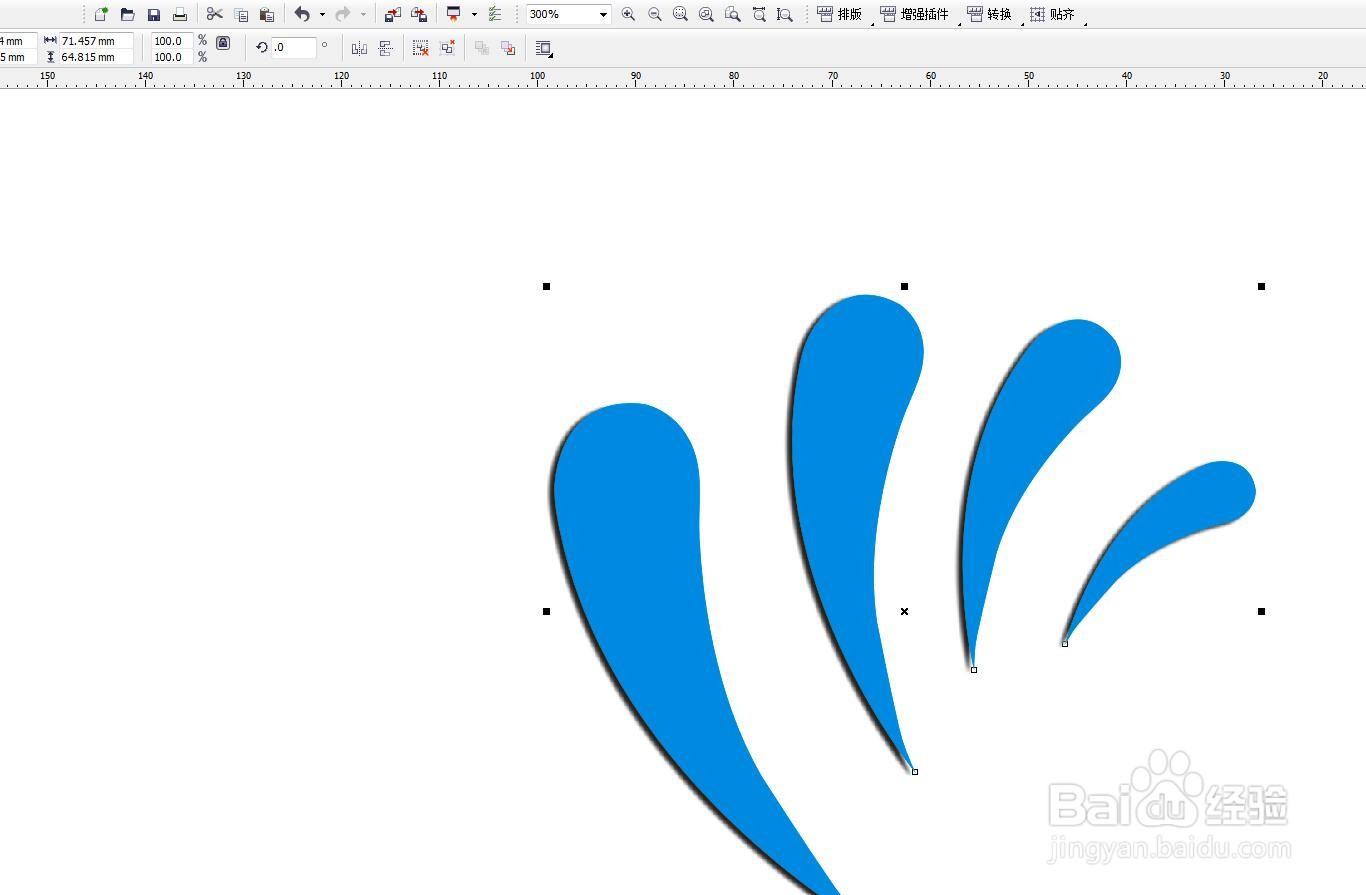
首先启动CorelDRAW软件,新建一个文件,我打开上一次做的一个图形来说明一下
CorelDRAW软件怎么对绘制的图形添加高光效果?

2、复制一个小图形

将蓝色图形取消群组,然后选择其中一个复制,并且缩小处理

CorelDRAW软件怎么对绘制的图形添加高光效果?

3、填充白色调整

将复制的这个小图形,填充为白色,然后调整位置,摆放到蓝色的上面

CorelDRAW软件怎么对绘制的图形添加高光效果?

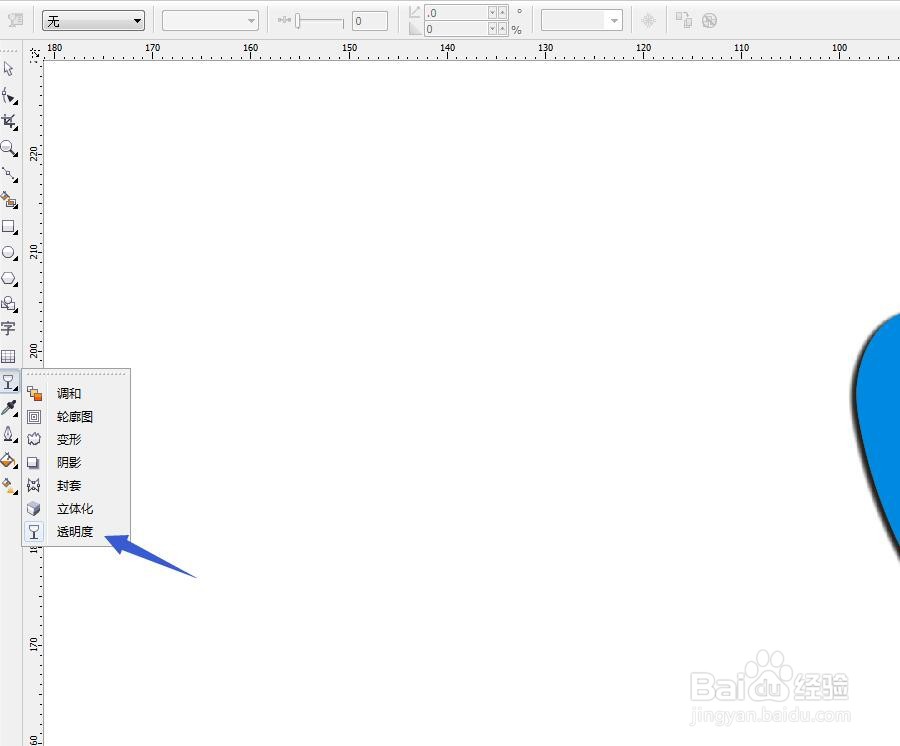
4、选择透明度工具

在工具栏中选择透明度工具,在调和工具组里选择

CorelDRAW软件怎么对绘制的图形添加高光效果?

5、拉出渐变透明

选中这个白色的小图形,使用透明度工具拉出一个渐变的透明度,黑色表示透明,白色表示不透明

CorelDRAW软件怎么对绘制的图形添加高光效果?

6、调节透明度位置

可以看到透明度有两个小方块,我们调节白色的部分,将黑色的小方块向下拉

CorelDRAW软件怎么对绘制的图形添加高光效果?

7、复制一个摆放

可以将这个调节透明度的图形直接复制,然后旋转缩小,摆放到下一个的位置

CorelDRAW软件怎么对绘制的图形添加高光效果?

8、同样的方法复制多个

复制几个缩小旋转,摆放好位置,可以对透明度分别调整一下,只需要调节两个点的小方块即可

CorelDRAW软件怎么对绘制的图形添加高光效果?

  • cdr制作花朵教程,如何用cdr制作一朵彩色的花
  • CDR置入材料后的高光效果
  • CDR软件怎么做气泡高光部分
  • CDR快速绘制立体效果
  • CorelDRAW位图怎么重新取样?
  • 热门搜索
    西安旅游地图 顺德旅游 常州旅游景点 海南国际旅游岛 云南旅游线路 邢台旅游景点 六安旅游 百色旅游 北京旅游景点排名 合肥旅游攻略