word2019怎么样设置文档的打开密码

 时间:2026-04-24 10:29:56

1、首先在电脑上打开word2019,点击菜单栏的文件菜单。

word2019怎么样设置文档的打开密码

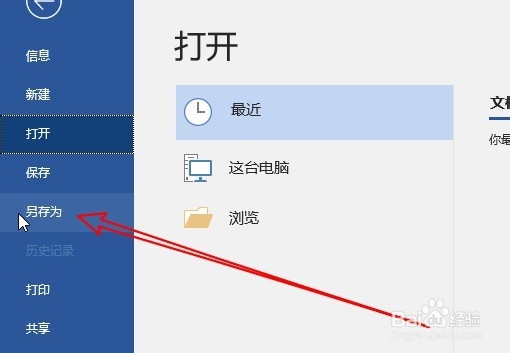
2、然后在弹出的下拉菜单中点击另存为菜单项。

word2019怎么样设置文档的打开密码

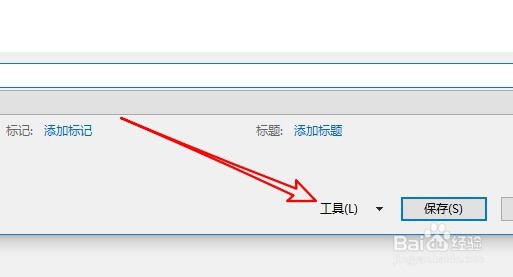
3、接下来在打开的另存为窗口中,点击右下角的工具下拉按钮。

word2019怎么样设置文档的打开密码

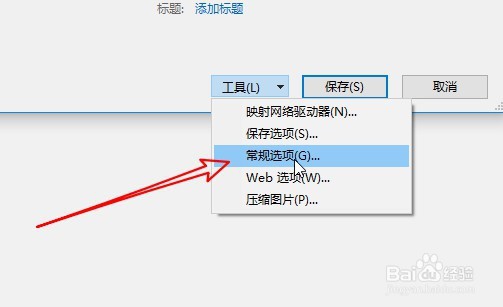
4、接下来点击弹出下拉菜单中的常规选项菜单项。

word2019怎么样设置文档的打开密码

5、然后在打开的窗口中找到打开文件时的密码文本框,输入我们要设置的密码。

word2019怎么样设置文档的打开密码

6、接下来会弹出确认密码的窗口,再此输入密码后点击确定按钮即可。

word2019怎么样设置文档的打开密码

7、总结:

1、首先在电脑上打开word2019,点击菜单栏的文件菜单。

2、然后在弹出的下拉菜单中点击另存为菜单项。
3、接下来在打开的另存为窗口中,点击右下角的工具下拉按钮。
4、接下来点击弹出下拉菜单中的常规选项菜单项。
5、然后在打开的窗口中找到打开文件时的密码文本框,输入我们要设置的密码。

6、接下来会弹出确认密码的窗口,再此输入密码后点击确定按钮即可。

  • 如何批量提取DXF文档中的标注和文字内容
  • Excel中如何只显示部分区域?
  • CAD插入图片,解决图片删除,CAD的图片不见问题
  • WPS文档如何制作混凝土用钢筋分类图
  • project任务模式如何设置为自动模式
  • 热门搜索
    四川冬季旅游景点 菩提岛旅游 北京凯撒旅游官网 旅游计划ppt 南京周边旅游景点 鹰潭旅游景点大全 江苏扬州旅游 河南旅游景点地图 哈尔滨雪乡旅游 合福高铁旅游攻略