如何通过Excel快速完成列数据合并为行数据

 时间:2026-02-13 03:26:00

我们使用Excel,有时需要把一些列字段合并到一个行字段中展示。那么,如何通过Excel快速完成列数据合并为行数据呢?一起来看看吧~


如何通过Excel快速完成列数据合并为行数据

工具/原料

Excel版本:Microsoft Office 专业增强版 2016

电脑系统:windows 7

方法/步骤

1.打开Excel工作表。假设我们需要处理一些列数据合并。

如何通过Excel快速完成列数据合并为行数据

2.选择所有列,将列拉宽。宽度至少要满足需要的列字段合并后的长度。

如何通过Excel快速完成列数据合并为行数据

3.选择一个需要合并的列字段。

如何通过Excel快速完成列数据合并为行数据

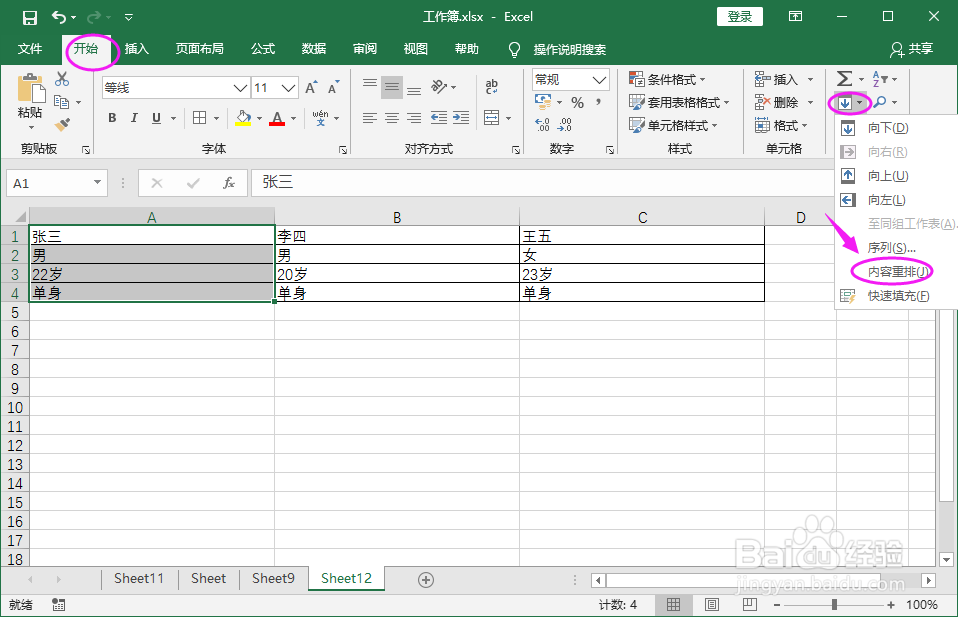
4.找到开始菜单下的“编辑>>内容重排”。

如何通过Excel快速完成列数据合并为行数据

5.所选列字段合并完成。

如何通过Excel快速完成列数据合并为行数据

6.重复操作,将其它列字段合并。

如何通过Excel快速完成列数据合并为行数据

总结:

1.打开Excel工作表。
2.选择所有列,将列拉宽。
3.选择一个需要合并的列字段。
4.找到开始菜单下的“编辑>>内容重排”。
5.所选列字段合并完成。
6.重复操作,将其它列字段合并。

注意事项

Tips:通过Excel的内容重排功能,可以将选择的内容进行重新排列处理进行合并。

  • Excel如何提取合并单元格的数据
  • B列内容是A列内容一部分怎样提取相应数据到C列
  • Excel中如何筛选合并单元格数据?
  • 如何在Excel中按相同数值合并其他列
  • 工作表中如何批量合并多个不同行数的单元格?
  • 热门搜索
    云南腾冲旅游攻略 体育旅游 石家庄附近旅游景点 湖南有哪些旅游景点 晋中旅游 大理旅游网 大别山旅游攻略 临沧旅游 湖北宜昌旅游 长白山天池旅游攻略