1、选中图片
打开word文档,点击选中文档里的图片。

2、点击引用
点击菜单栏中的引用选项。

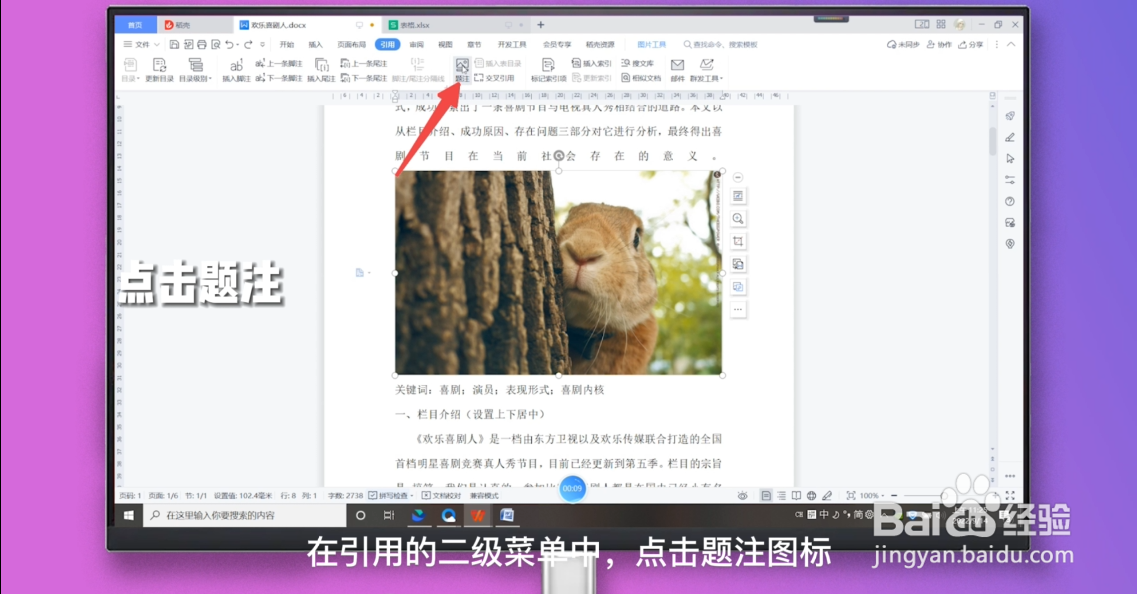
3、点击题注
在引用的二级菜单中,点击题注图标。
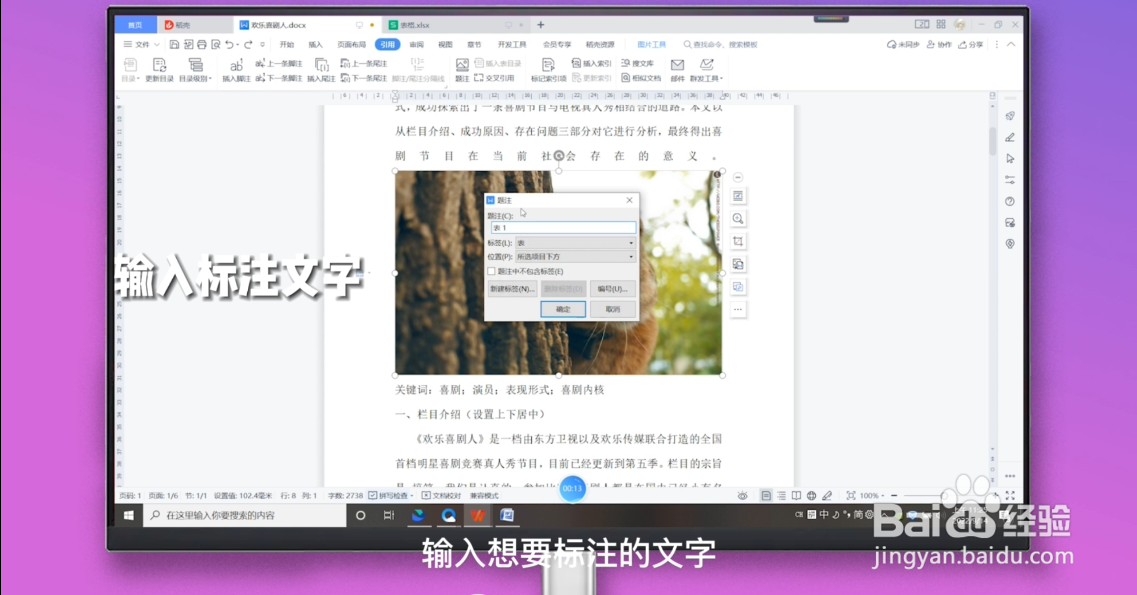
4、输入标注文字
在弹出的题注弹窗,输入想要标注的文字。
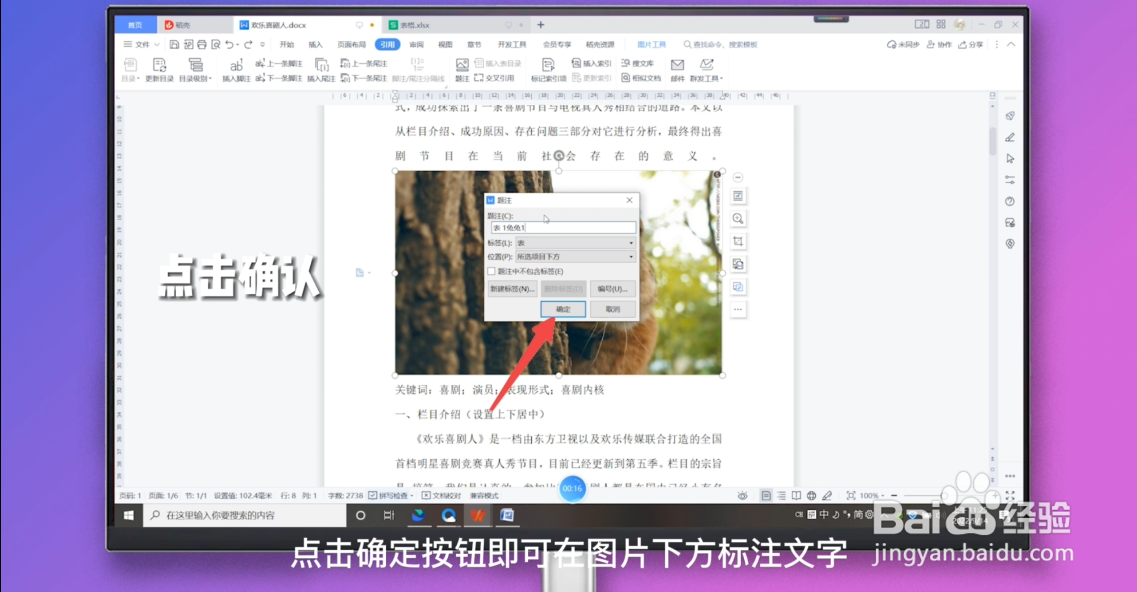
5、点击确认
输入完毕,点击确定按钮即可在图片下方标注文字。
1、选中图片
打开word文档,点击选中文档里的图片。

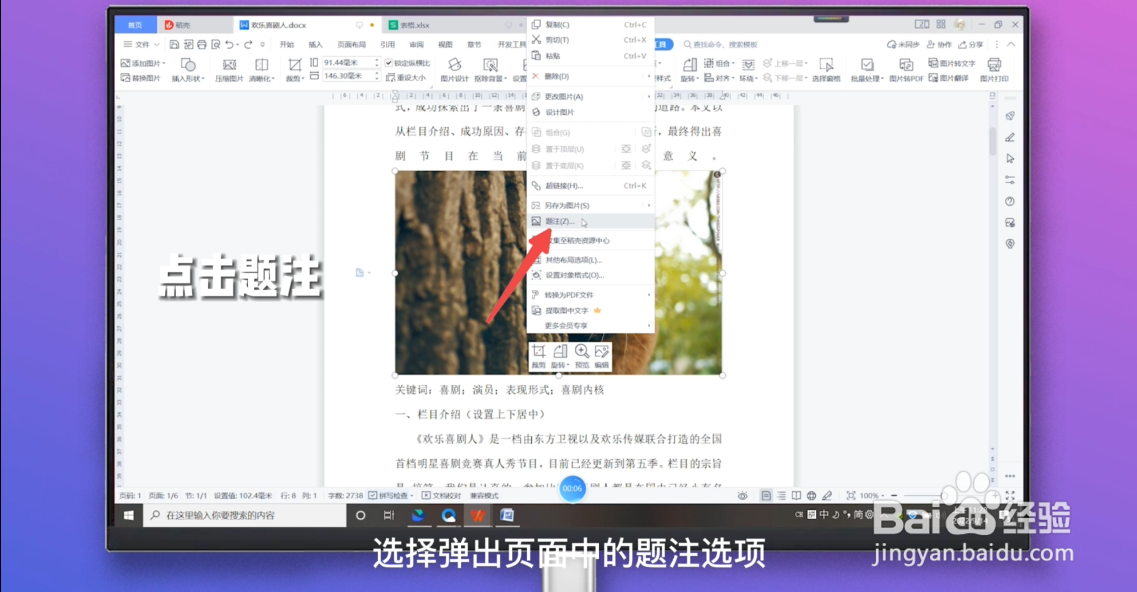
2、点击题注
点击鼠标右键,选择弹出页面中的题注选项。
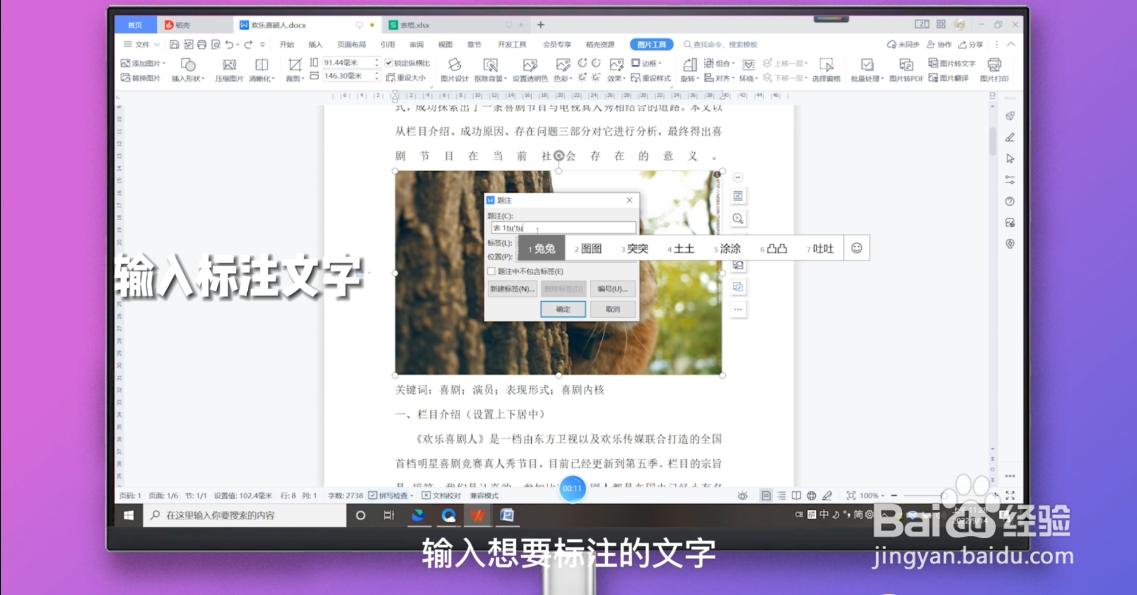
3、输入标注文字
在弹出的题注弹窗,输入想要标注的文字。
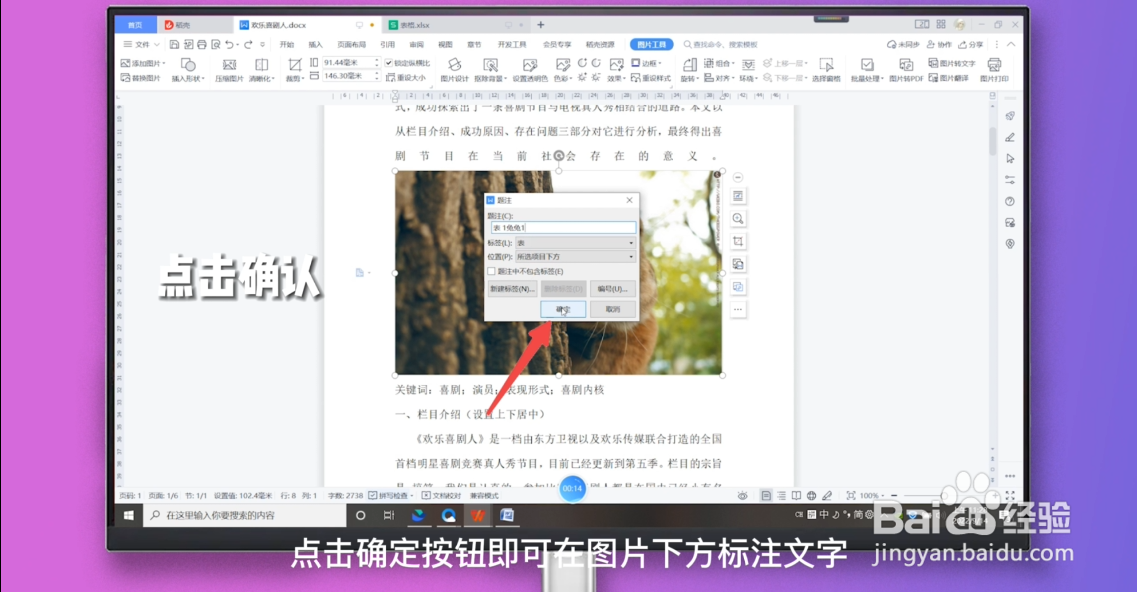
4、点击确认
输入完毕,点击确定按钮即可在图片下方标注文字。
时间:2026-04-23 13:24:07
1、选中图片
打开word文档,点击选中文档里的图片。
2、点击引用
点击菜单栏中的引用选项。
3、点击题注
在引用的二级菜单中,点击题注图标。
4、输入标注文字
在弹出的题注弹窗,输入想要标注的文字。
5、点击确认
输入完毕,点击确定按钮即可在图片下方标注文字。
1、选中图片
打开word文档,点击选中文档里的图片。
2、点击题注
点击鼠标右键,选择弹出页面中的题注选项。
3、输入标注文字
在弹出的题注弹窗,输入想要标注的文字。
4、点击确认
输入完毕,点击确定按钮即可在图片下方标注文字。
