QQ怎样设置语音通话显示系统桌面悬浮窗

 时间:2024-10-12 15:18:27

1、打开QQ之后,点击个人头像。

QQ怎样设置语音通话显示系统桌面悬浮窗

2、点击“设置”。

QQ怎样设置语音通话显示系统桌面悬浮窗

3、点击“辅助功能”。

QQ怎样设置语音通话显示系统桌面悬浮窗

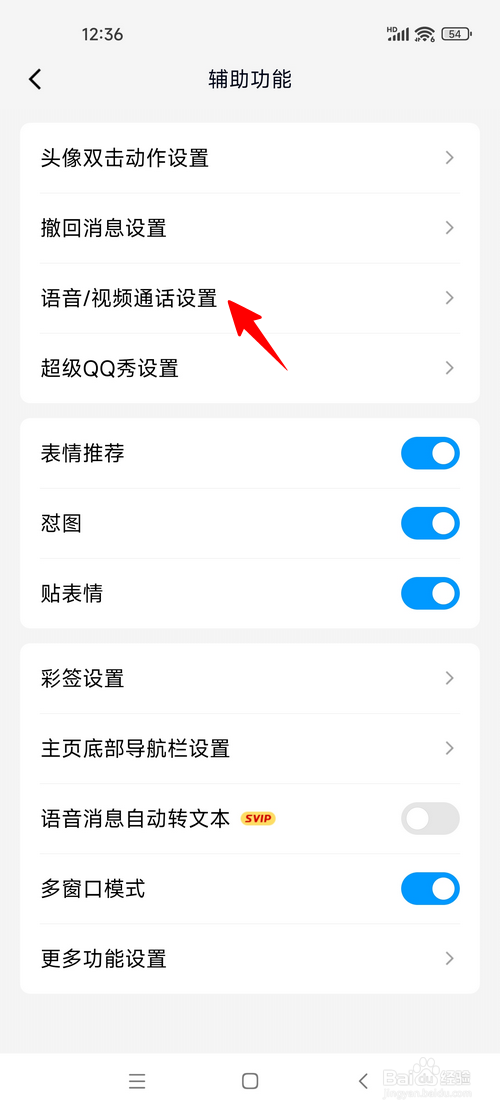
4、点击“语音/视频通话设置”。

QQ怎样设置语音通话显示系统桌面悬浮窗

5、打开“语音通话显示系统桌面悬浮窗”。

QQ怎样设置语音通话显示系统桌面悬浮窗

6、至此,一切就大功告成了。

QQ怎样设置语音通话显示系统桌面悬浮窗
  • QQ怎么设置语音通话时是否显示系统桌面悬浮窗
  • QQ语音通话显示桌面悬浮窗功能怎么设置?
  • QQ如何开启语音通话显示系统桌面悬浮窗
  • 手机QQ怎么设置语音通话显示系统桌面悬浮窗
  • 手机qq视频语音通话怎么设置悬浮窗
  • 热门搜索
    北京旅游线路 去巴基斯坦旅游 众信旅游官网 迪拜旅游攻略 淮安旅游 丹霞山旅游攻略 厦门旅游年卡 东莞旅游景点 广东旅游攻略 枣庄旅游