1、画出刀的外形草图,拉伸。

2、画刀锋我们可以用到倒角功能。

3、同理,另一面刀锋也用倒角功能。

4、圆角功能。

5、画圆,拉伸切除功能。

6、画一个龙头的形状,进行两侧对称拉伸。
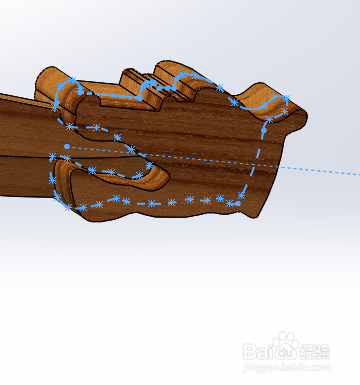
7、画出龙形上面的浮雕,用拉伸功能。
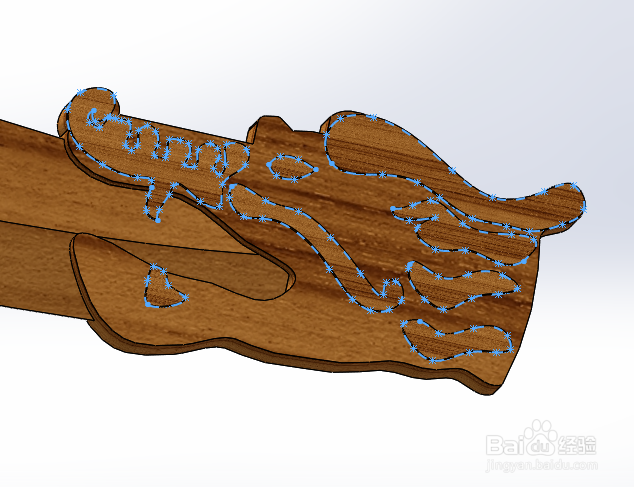
8、用镜像功能,在龙形的另一面也雕出浮雕。

9、拉伸功能。

10、圆角功能。

11、旋转功能画出刀柄。
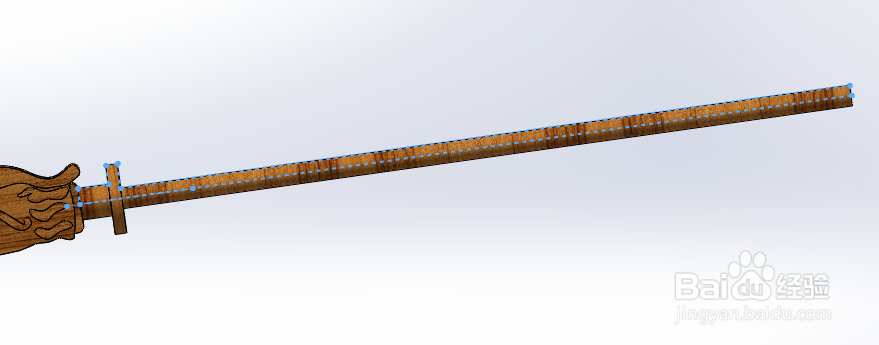
12、用扫描功能画出圆环。

13、写上文字 ,并用拉伸切除功能雕出文字。

14、大功告成。

15、还有渲染,让刀看起来更完美。


时间:2026-04-23 16:32:54
1、画出刀的外形草图,拉伸。
2、画刀锋我们可以用到倒角功能。
3、同理,另一面刀锋也用倒角功能。
4、圆角功能。
5、画圆,拉伸切除功能。
6、画一个龙头的形状,进行两侧对称拉伸。
7、画出龙形上面的浮雕,用拉伸功能。
8、用镜像功能,在龙形的另一面也雕出浮雕。
9、拉伸功能。
10、圆角功能。
11、旋转功能画出刀柄。
12、用扫描功能画出圆环。
13、写上文字 ,并用拉伸切除功能雕出文字。
14、大功告成。
15、还有渲染,让刀看起来更完美。
