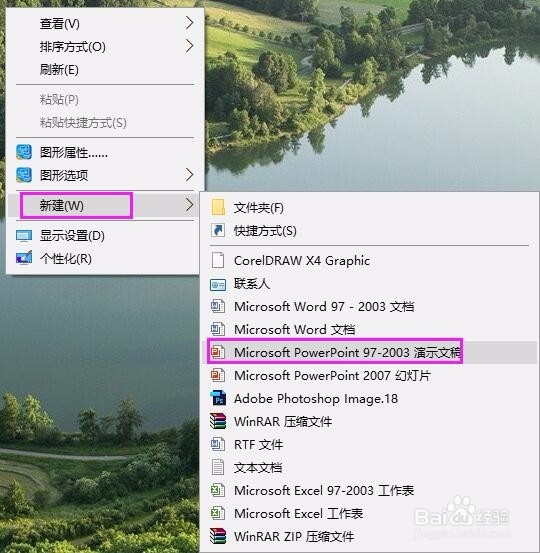
1、我们在桌面任意空白位置点击,新建一个PPT,如图。
2、来到了我们的PPT界面,我们在界面中任意位置,单击下添加一张空白PPT,如图。

3、我们就在单击此处添加标题这里,添加超链接演示,如图。

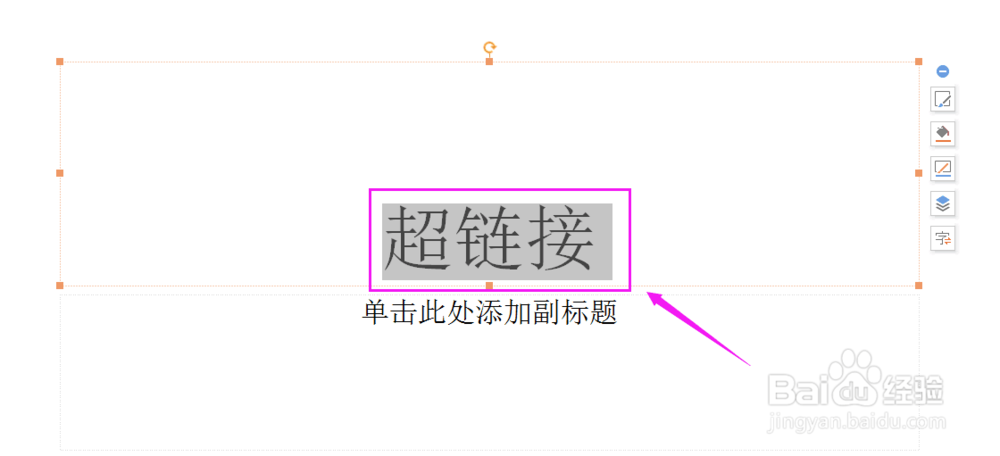
4、输入超链接字样,选中它,如图。
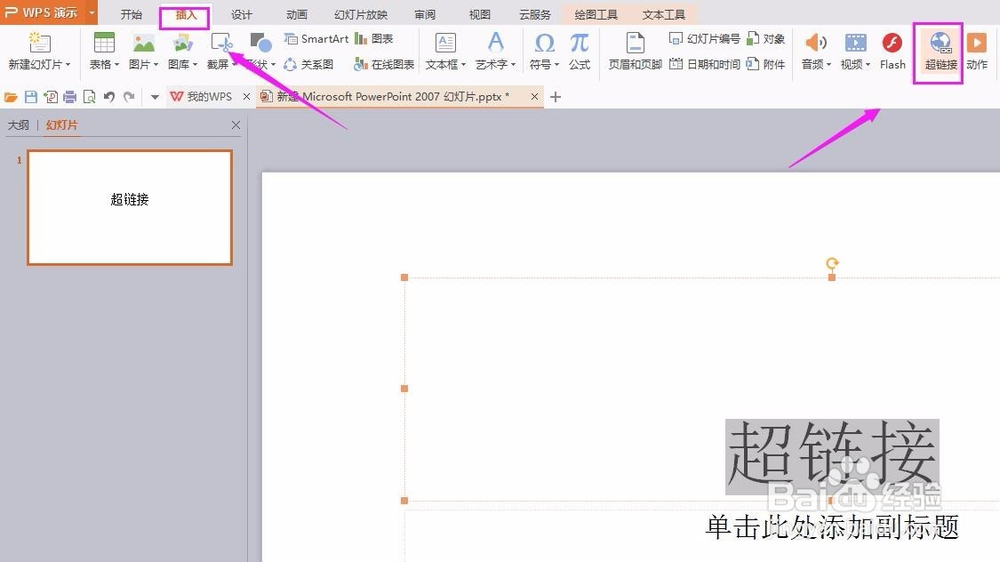
5、来到菜单栏,我们选择“插入-超链接”,如图。
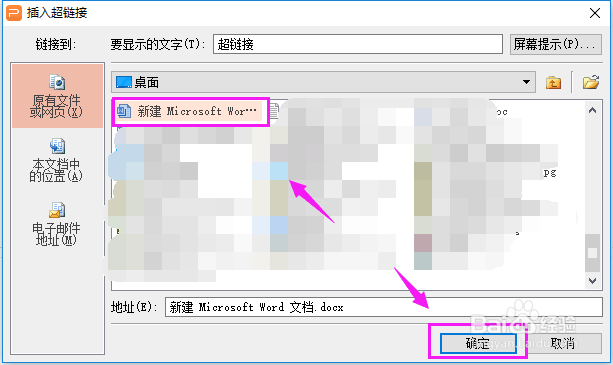
6、我们设置超链接位置(只能是本计算机上的),如图。
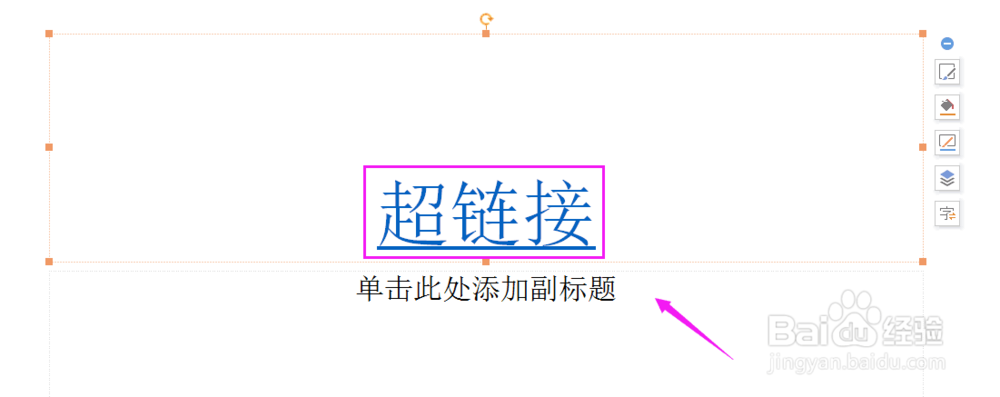
7、最后可以看到添加成功了,如图。
时间:2026-04-24 03:40:55
1、我们在桌面任意空白位置点击,新建一个PPT,如图。
2、来到了我们的PPT界面,我们在界面中任意位置,单击下添加一张空白PPT,如图。
3、我们就在单击此处添加标题这里,添加超链接演示,如图。
4、输入超链接字样,选中它,如图。
5、来到菜单栏,我们选择“插入-超链接”,如图。
6、我们设置超链接位置(只能是本计算机上的),如图。
7、最后可以看到添加成功了,如图。
