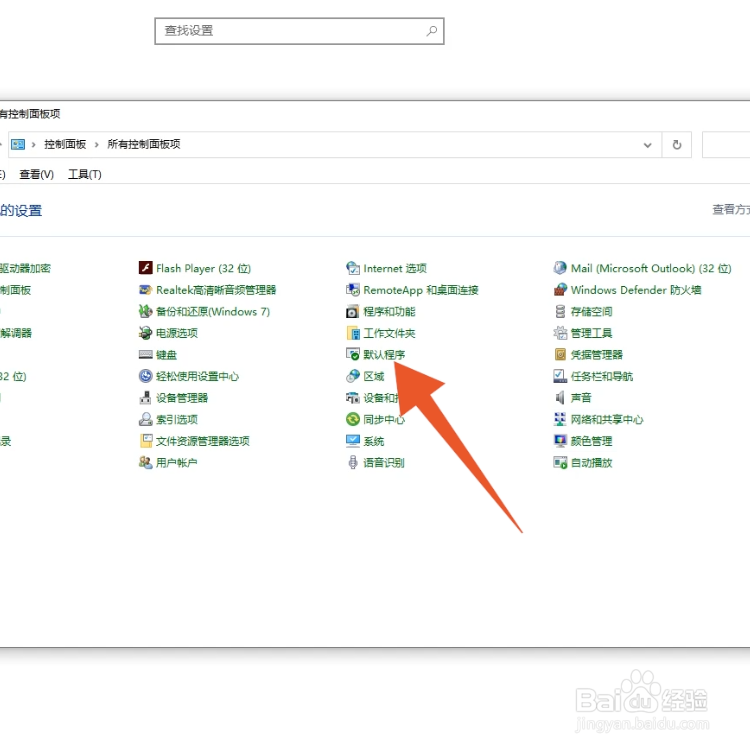
1、点击默认程序
进入Windows电脑控制面板页面后,找到并点击里面的【默认程序】。
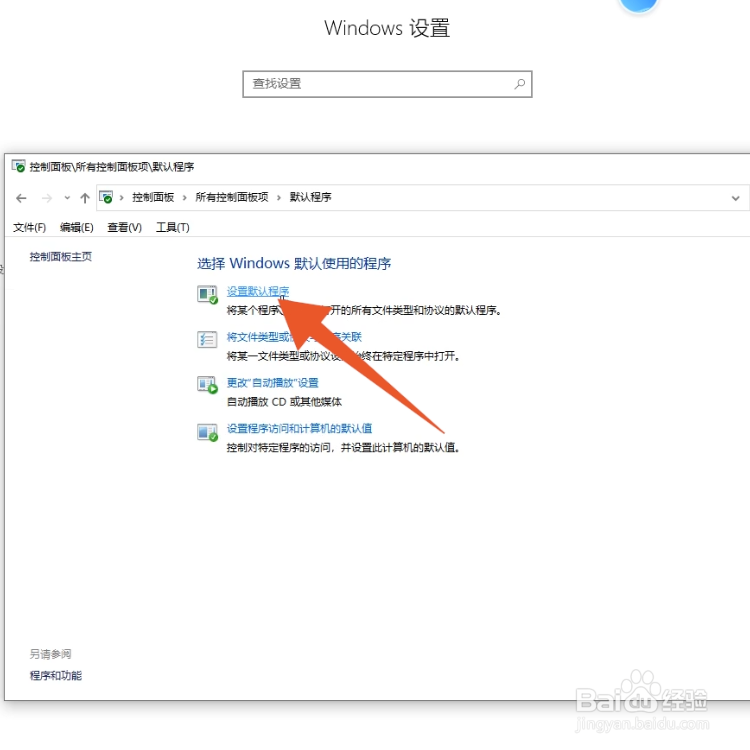
2、点击设置默认程序
切换至新页面后,点击页面中的【设置默认程序】。
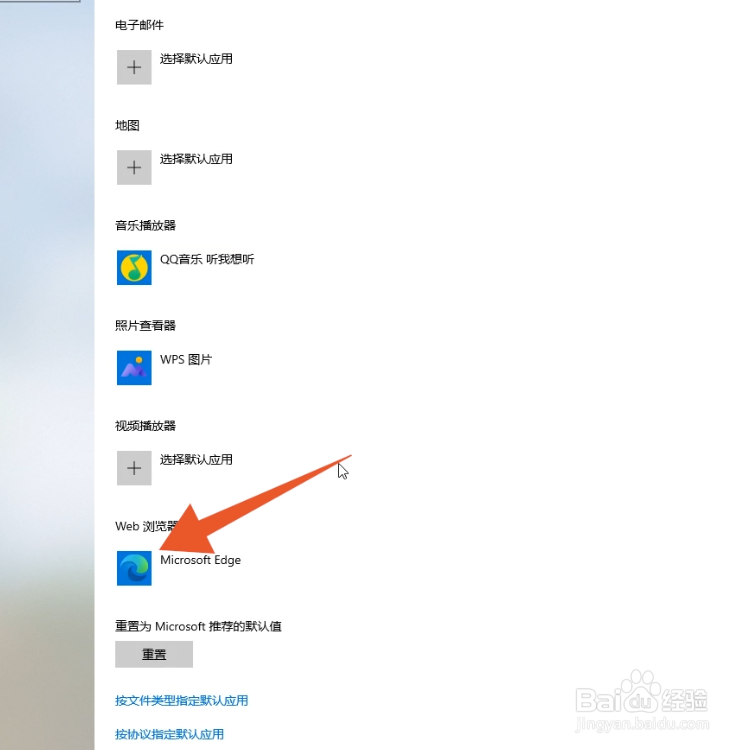
3、点击图标
打开默认应用页面后,点击【Web 浏览器】下面的图标。
4、选择浏览器
在弹出的新窗口中,选择并点击要更改的浏览器即可。

1、点击设置
进入Windows电脑页面后点击左下方的win图标,在弹出的菜单栏中点击【设置】。

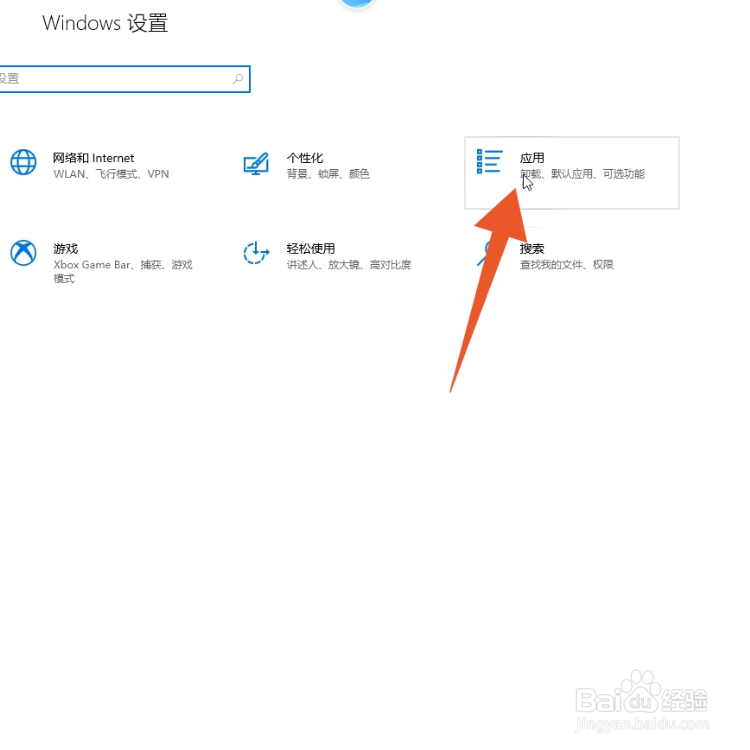
2、点击应用
打开设置页面后,选择并点击里面的【应用】。
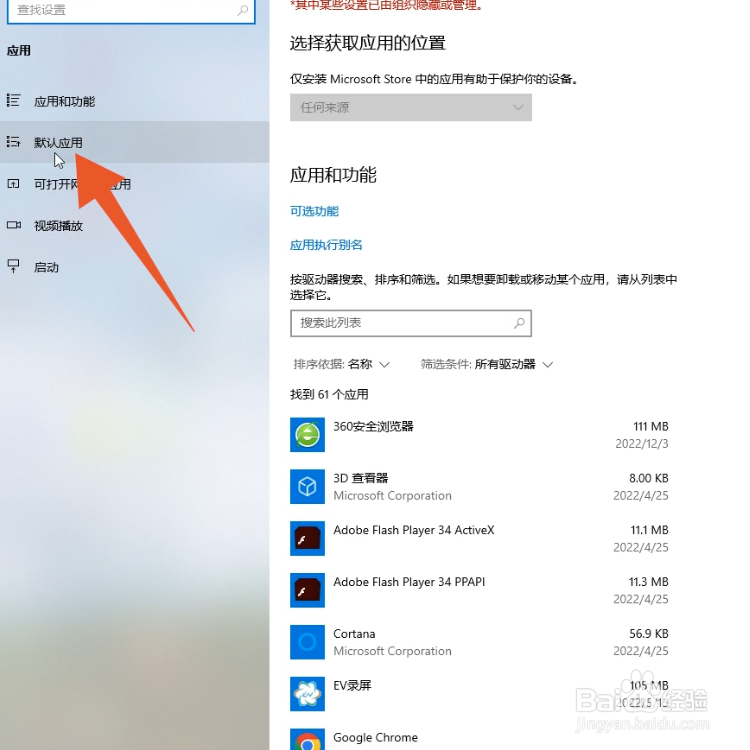
3、点击默认应用
在跳转的新页面中,选择并点击左侧的【默认应用】。
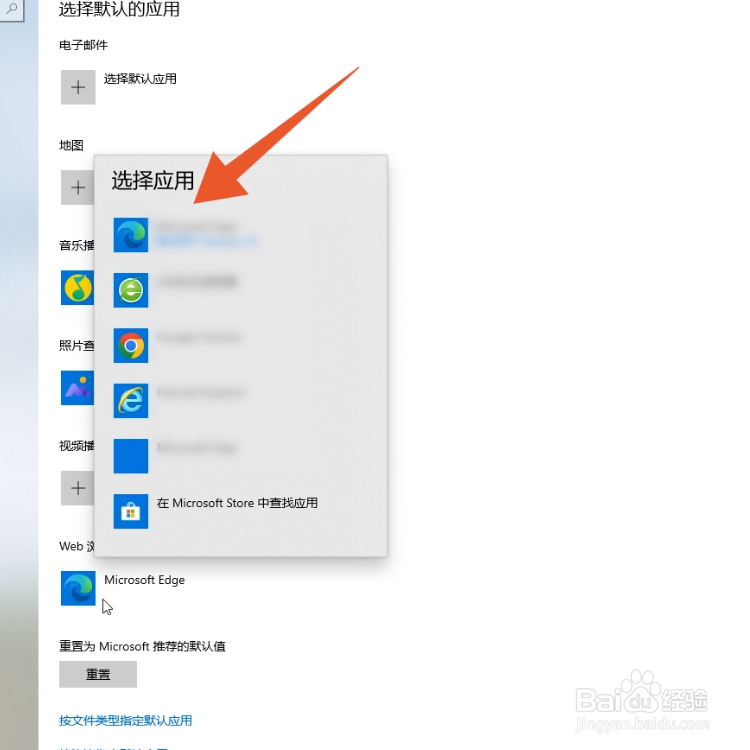
4、点击浏览器图标
进入默认应用页面后,点击【Web 浏览器】下面的浏览器图标。

5、选择浏览器即可
并在弹出的窗口中,点击要更改的浏览器即可。
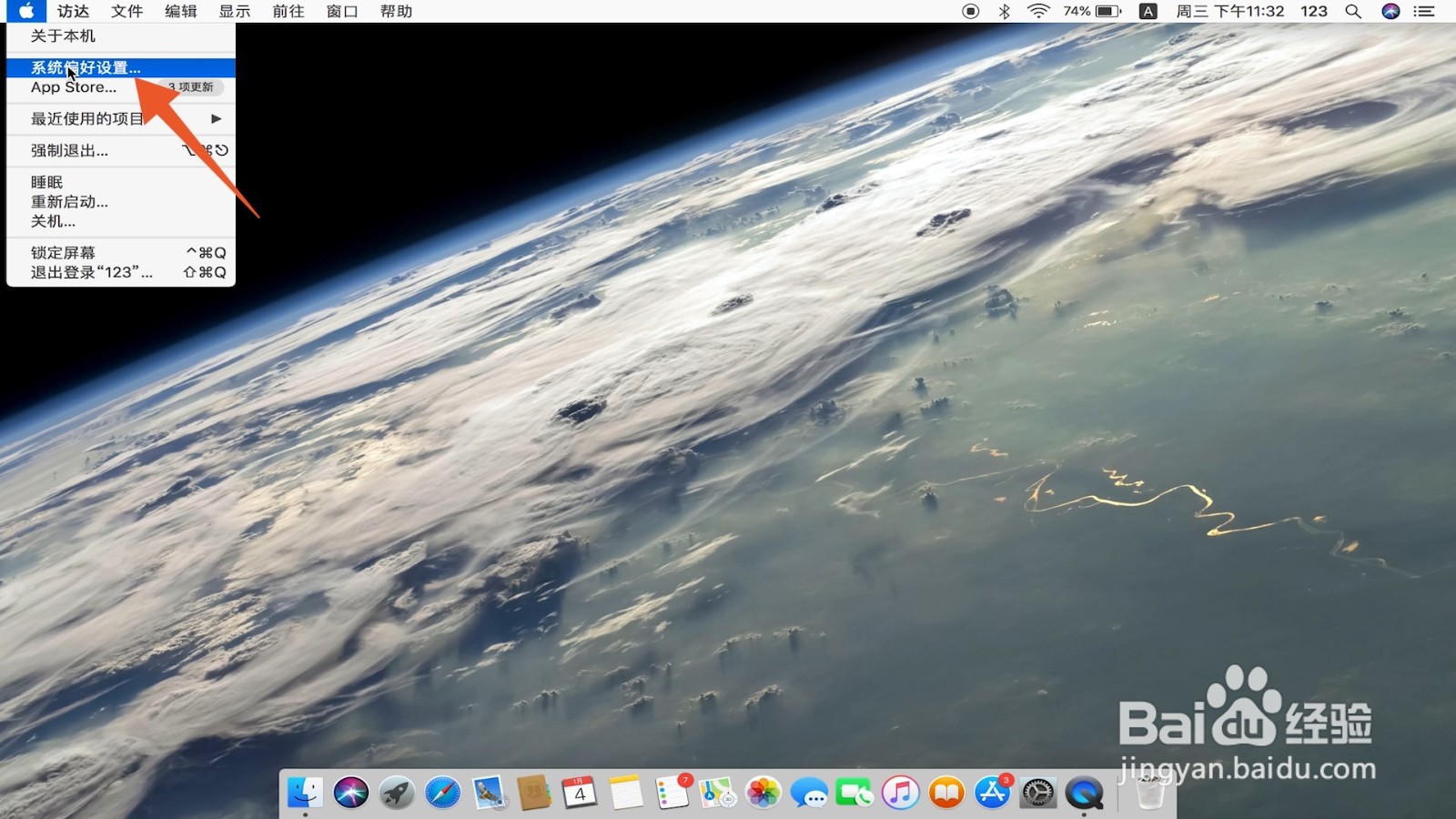
1、点击系统偏好设置
进入Mac电脑页面后点击左上方的苹果图标,在弹出的窗口中点击【系统偏好设置】。
2、点击通用
打开系统偏好设置页面后,选择并点击页面中的【通用】。

3、点击箭头图标更改
进入通用页面后,点击【默认网页浏览器】后面的箭头图标进行更改即可。

