1、打开word文档

2、点击-开始-功能

3、点击如下图所示的编号功能

4、选择-自定义新的多级列表-

5、点击级别为-1-,找到-将级别链接到样式-功能
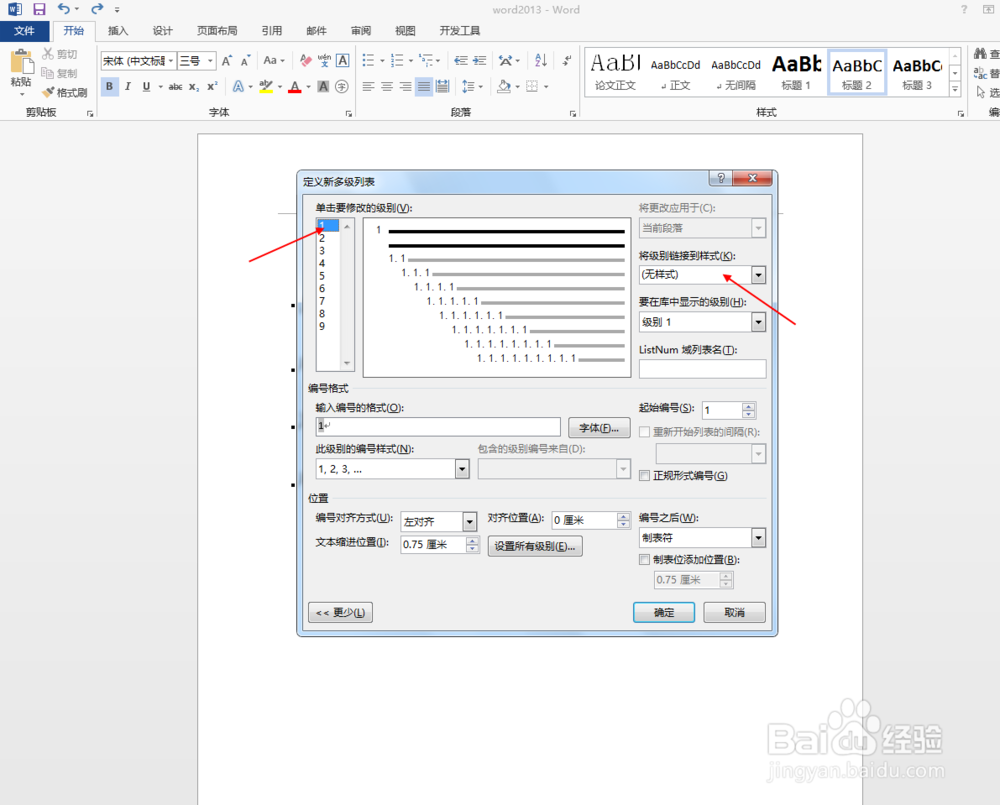
6、选择为前期设定的-标题一-样式
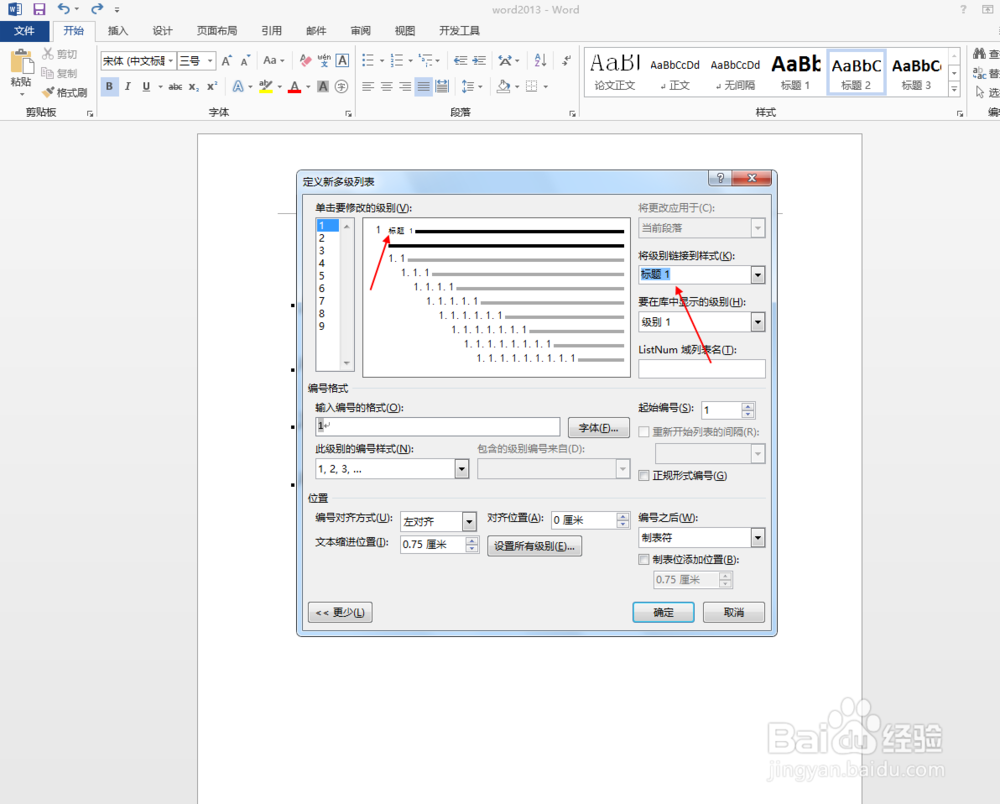
7、继续设置标题2,标题3、……,最后点击-确定
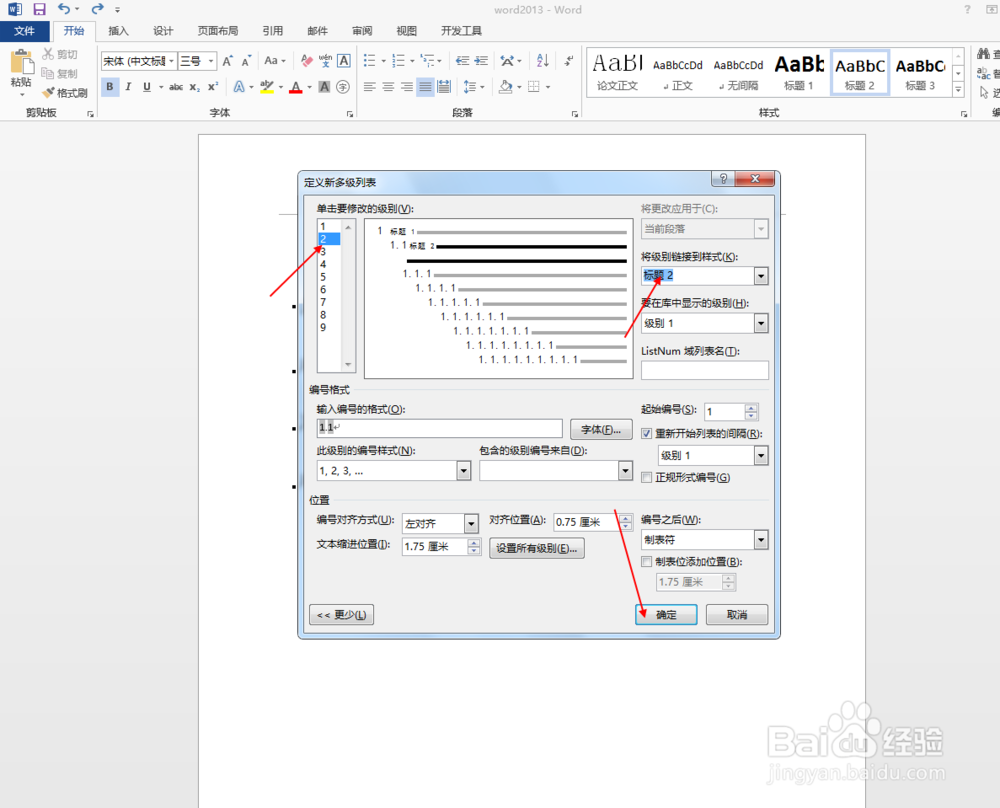
8、设置后,如下图所示

时间:2026-04-29 16:12:20
1、打开word文档
2、点击-开始-功能
3、点击如下图所示的编号功能
4、选择-自定义新的多级列表-
5、点击级别为-1-,找到-将级别链接到样式-功能
6、选择为前期设定的-标题一-样式
7、继续设置标题2,标题3、……,最后点击-确定
8、设置后,如下图所示
