ps怎么抠出一个圆形

 时间:2026-02-13 00:54:53

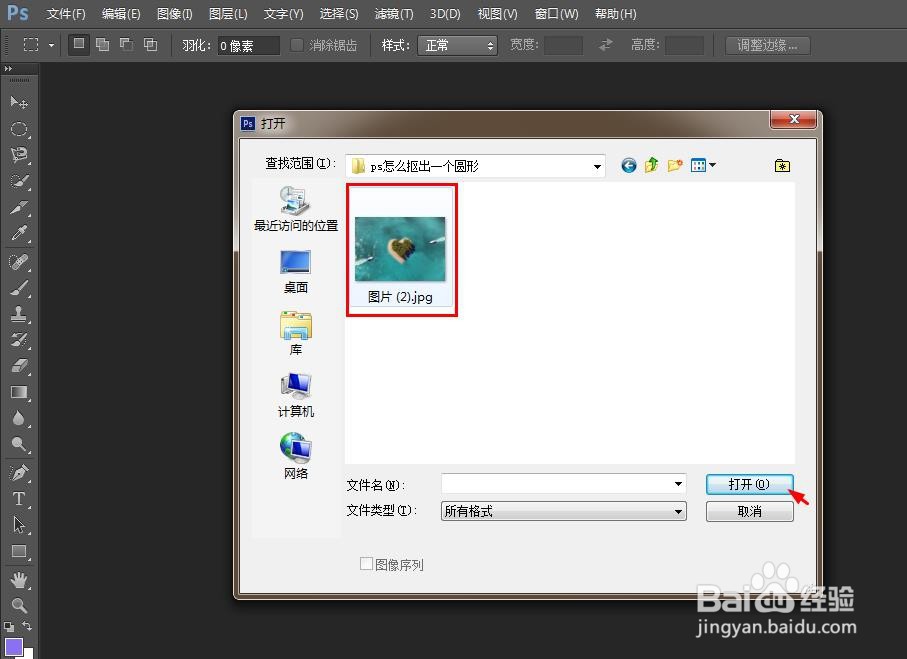
1、第一步:在ps软件中,使用快捷键Ctrl+O键,弹出打开对话,选择一张需要抠出圆形的图片,单击“打开”按钮。
ps怎么抠出一个圆形

ps怎么抠出一个圆形

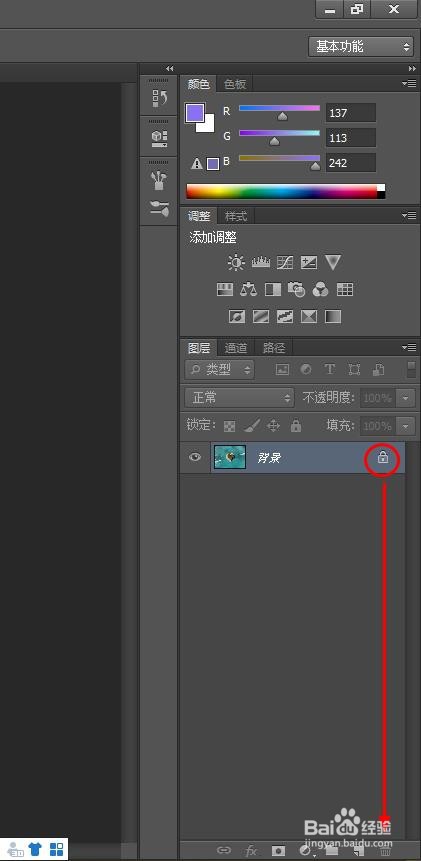
2、第二步:按住鼠标左键,将背景图层后面的小锁标志拖动到下方删除标志处,解锁背景图层。
ps怎么抠出一个圆形

ps怎么抠出一个圆形

3、第三步:选择左侧工具栏中的“椭圆选框工具”。

ps怎么抠出一个圆形

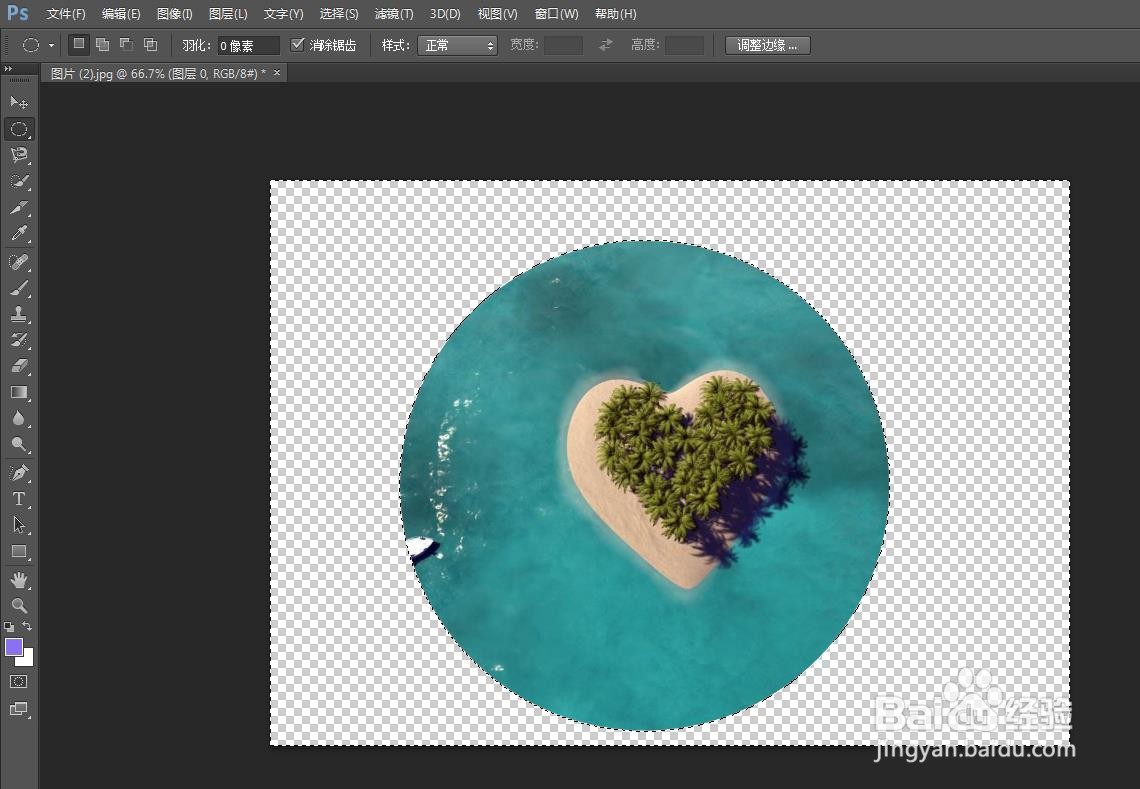
4、第四步:按住shift键,同时按住鼠标左键拖动,形成一个圆形选区。

ps怎么抠出一个圆形

5、第五步:在圆形选区中,单击鼠标右键,选择“选择反向”,如下图所示,圆形选区

ps怎么抠出一个圆形

ps怎么抠出一个圆形

6、第六步:按下delete键,将圆形以外的选区删除掉。

ps怎么抠出一个圆形

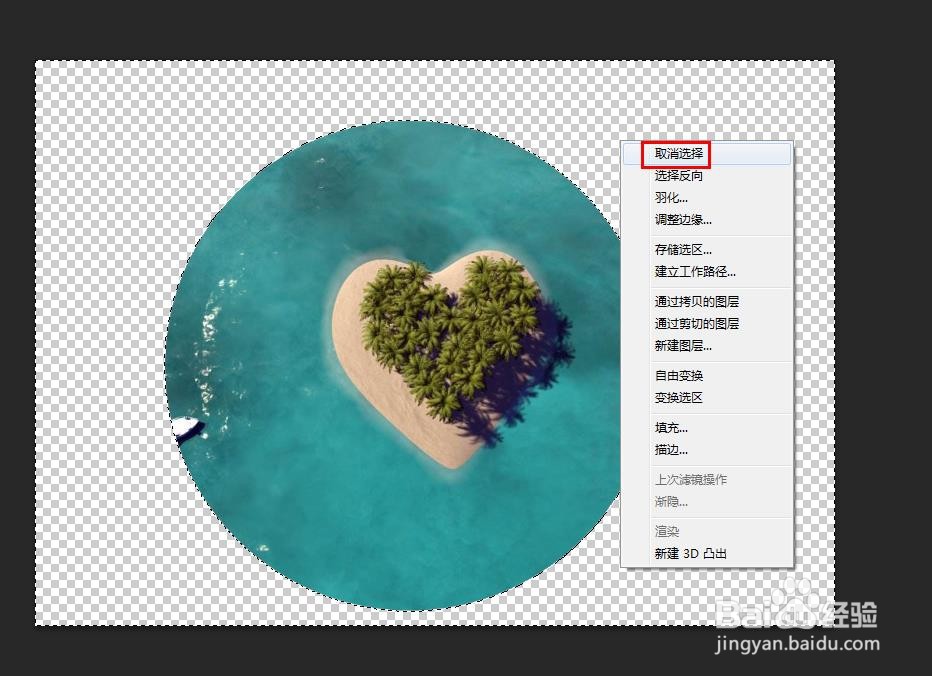
7、第七步:在选区中,单击鼠标右键,选择“取消选择”。

ps怎么抠出一个圆形

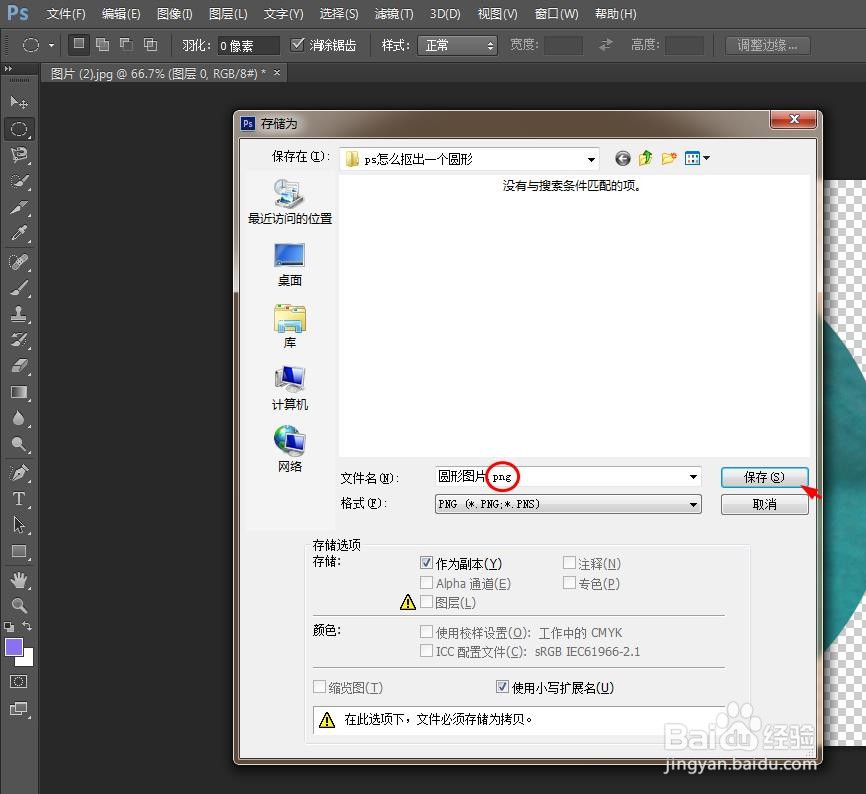
8、第八步:使用快捷键Ctrl+S键,将抠出的圆形图片保存为png格式即可。
ps怎么抠出一个圆形

  • 怎么用ps把图片抠出一个圆形
  • 如何用Photoshop裁剪出圆形图片
  • ps将方形图片改成圆形怎么做
  • 怎么用PS把图片裁剪成圆形图片?
  • PS怎么把圆形图片外的其他部分去掉
  • 热门搜索
    丹东旅游攻略 旅游业发展 去云南旅游最佳路线 海宁旅游 冲绳旅游攻略 随州旅游 宁波旅游攻略 淄博旅游景点大全 三亚旅游团报价 壶口瀑布旅游攻略