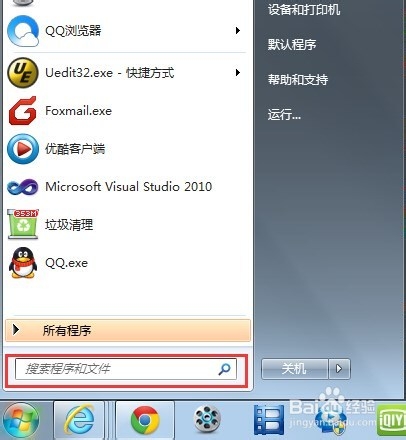
1、用鼠标点击电脑桌面左下角的“开始”菜单,系统会带出一系列开始菜单项,如图所示:

2、在带出的子菜单里面有个“搜索框”,默认的文本内容为“搜索程序和文件”,如图所示:
3、在搜索框内输入“显示或隐藏桌面”几个字,之后在搜索框的上面会展示出搜索内容,其中有一项就是“显示或隐藏桌面上的通用图标”,如图所示:

4、用鼠标选择该“显示或隐藏桌面上的通用图标”项目,选择后系统会弹出一个设置对话框,对话框内有个名为”桌面图标“的选项卡,选项卡内包含了“计算机、回收站、网络、用户的文件、控制面板”几个选项。 如图所示:

5、选项卡内的选项,勾选状态代表会显示在系统桌面上,没有勾选的则不显示。
因此,如果想要在桌面上显示某个图标则需要勾选对应的选项;如果想隐藏,那么就把对应的勾去掉即可。最后设置完成后,需要点击“确定”按钮,保存我们的设置。如图所示:

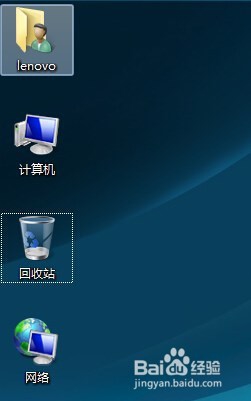
6、经过以上的步骤,这样我们的桌面通用图标就设置完成了(我们桌面上消失的“计算机”、“回收站”图标又找回来了),如图所示: