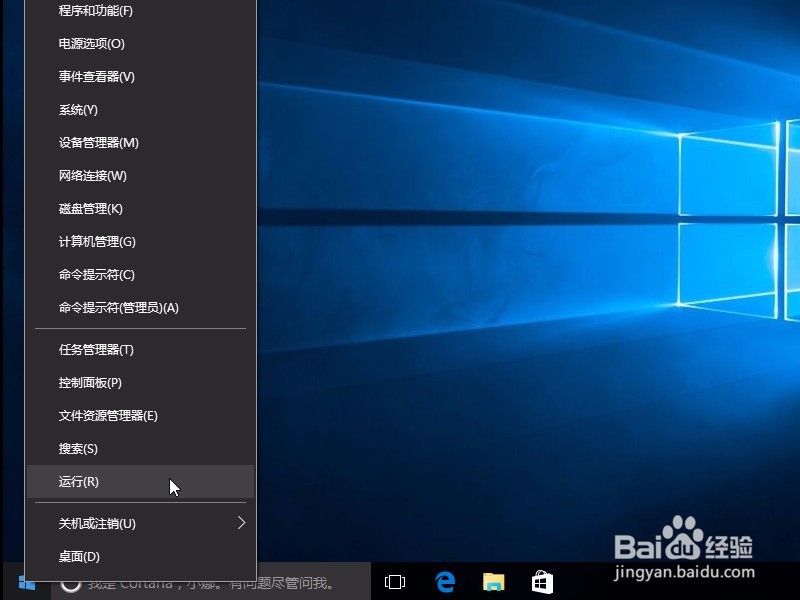
1、按下Win键+X键或者在开始菜单右键点击,出现的菜单中选择“运行”,弹出运行对话框。
或者Win键+R键弹出运行对话框。输入regedit点击确定,打开注册表编辑器。

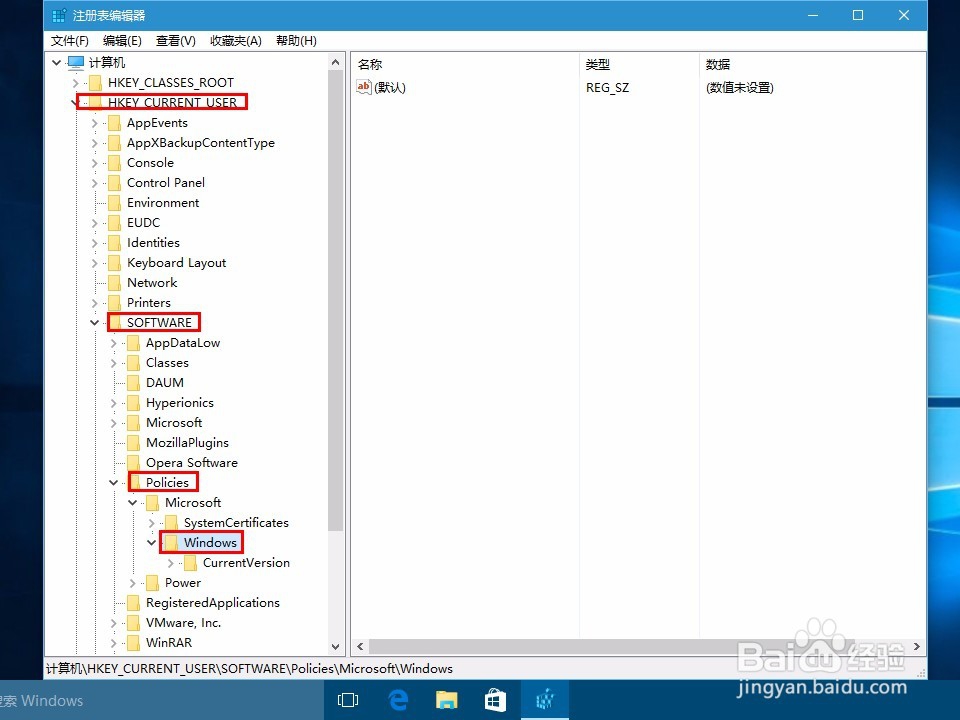
2、依次进入如下位置:
HKEY_CURRENT_USER\SOFTWARE\Policies\Microsoft\Windows
3、然后在“Windows”项上右键新建一个子项,并命名为“Explorer”。


4、选中“Explorer”项,在右边空白处右键新建一个DWORD 32位的值,并
命名为“DisableNotificationCenter”。

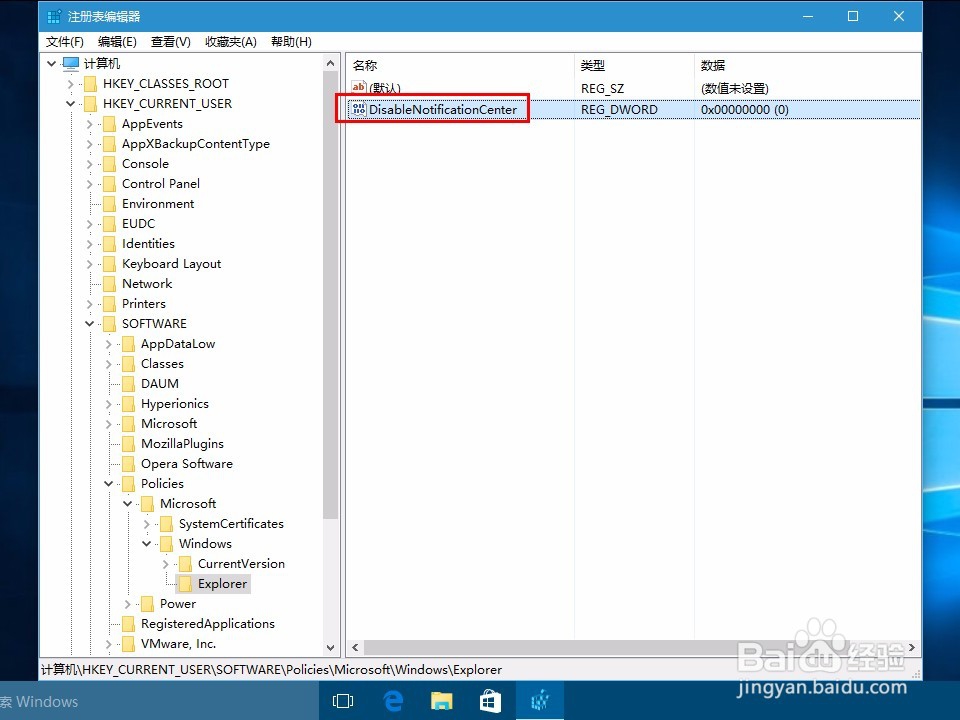
5、双击“DisableNotificationCenter”键值,修改数据为“1”。

6、现在重启explorer进程就可以生效。
下面先讲第一种重新加载explorer进程的方法,即图形界面操作法。
按下Shift+Ctrl键的同时,在任务栏空旷处鼠标右键,会出现一个隐藏的选项,叫做“退出资源管理器”,点击它就会关闭所有explorer进程。
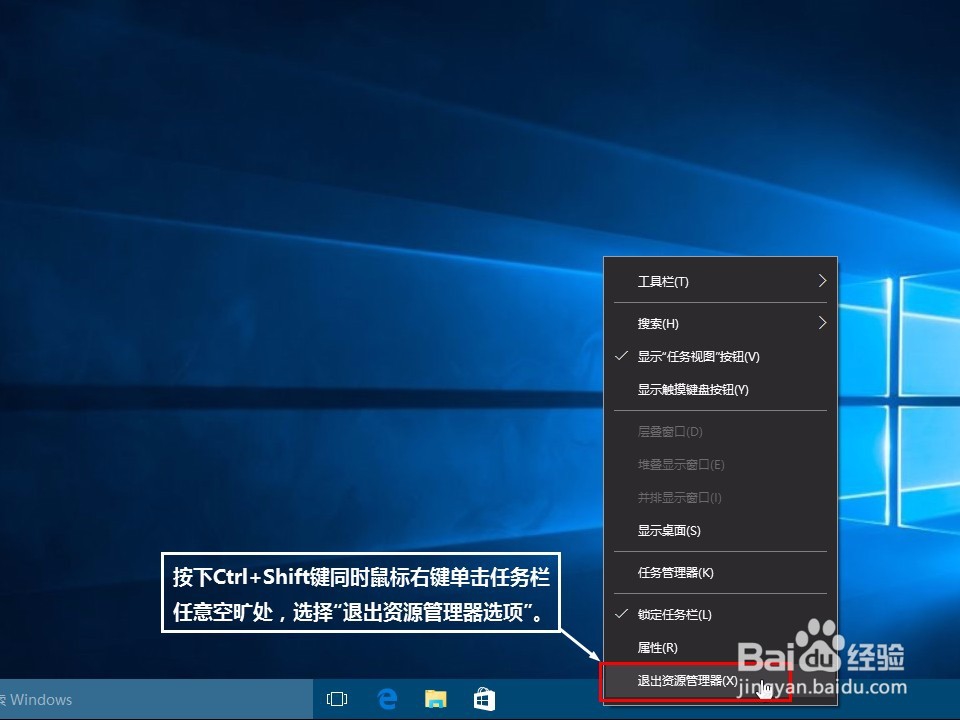
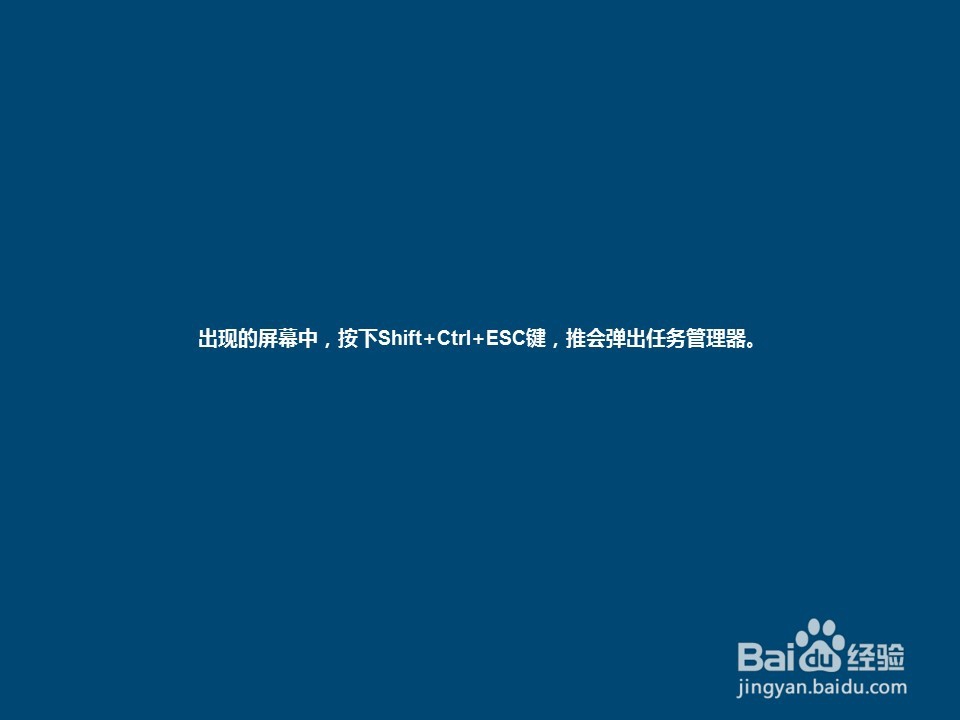
7、桌面消失后,不要紧张。同时按下键盘的Ctrl+Shift+ESC键,会“调出任务管理器”。
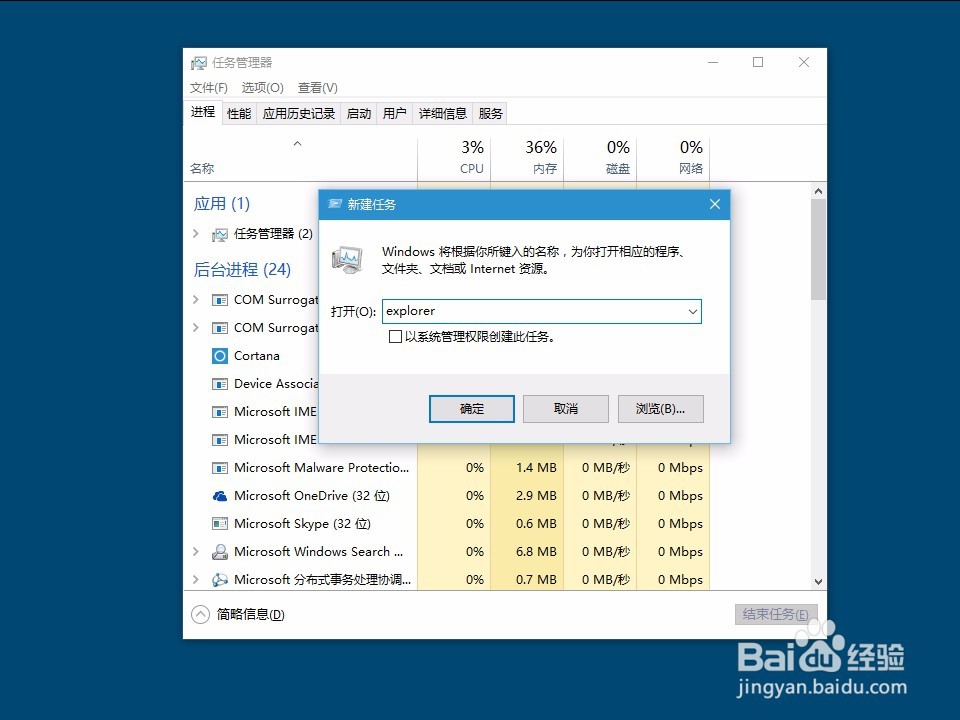
8、在“任务管理器”中,选择“文件”,“运行新任务”,再出现的窗口中输入
explorer,点击确定桌面就会重启加载。

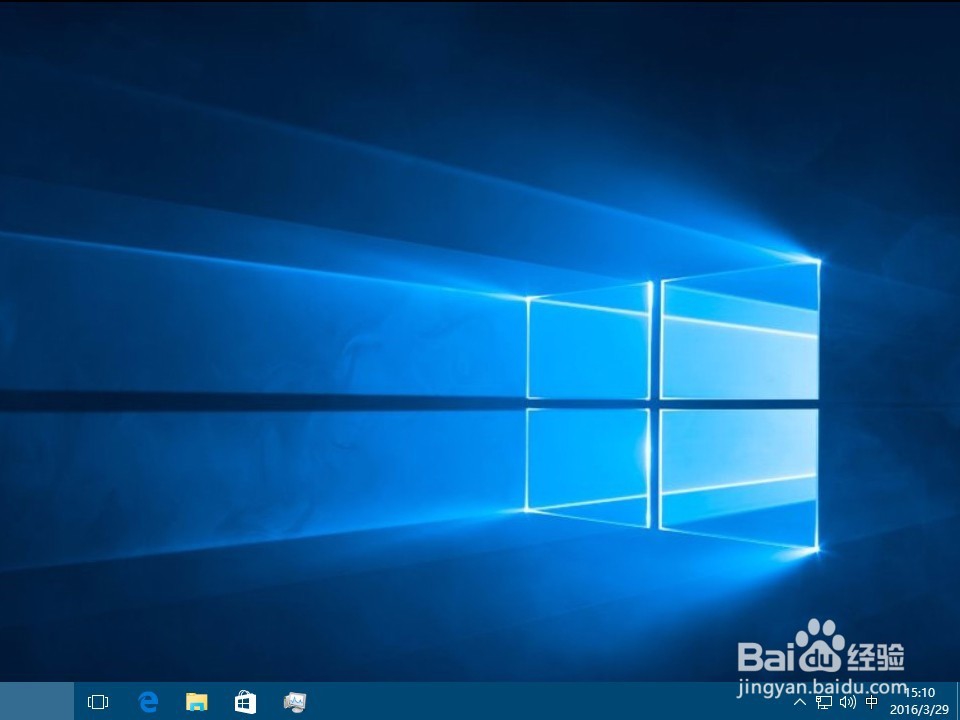
9、经过重新加载explorer进程后,发现“操作中心图标”已经消失了。
10、第二种重新加载explorer进程方法,即命令法。
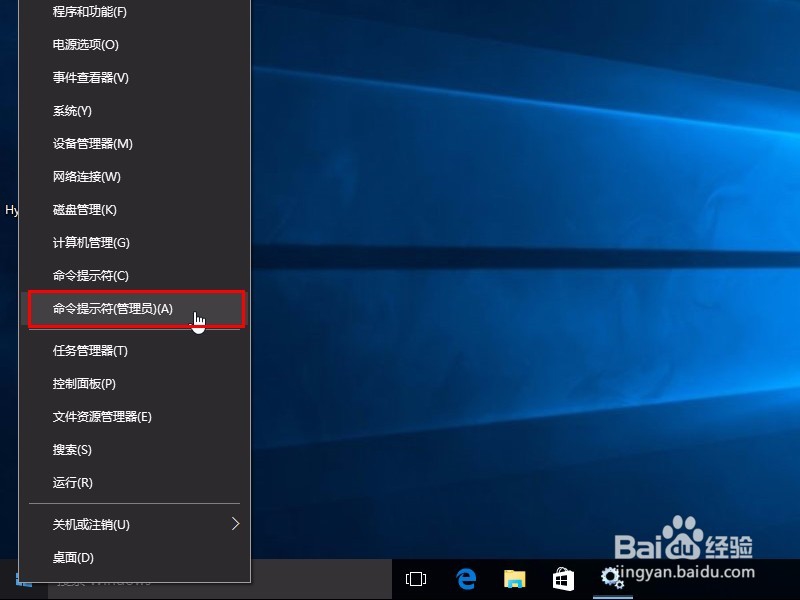
按下Win+X键或者在开始菜单右键点击,出现的菜单中选择“命令行提示符(管理员)”。
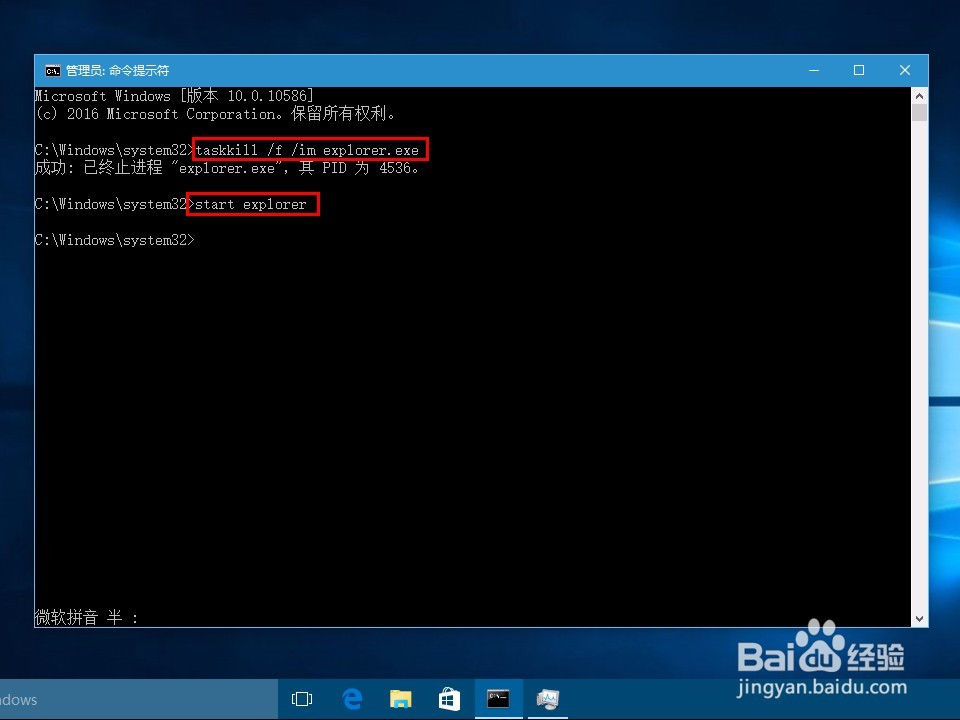
输入2行命令就可以重新加载explorer进程。
taskkill /f /im explorer.exe
start explorer