Word2016打开不了低版本文档的解决方法

 时间:2026-02-15 12:08:45

1、在计算机桌面上的Word2016文档程序图标双击鼠标左键,将其打开运行。并点击“空白文档”选项,新建一个空白Word文档。如图所示;

Word2016打开不了低版本文档的解决方法

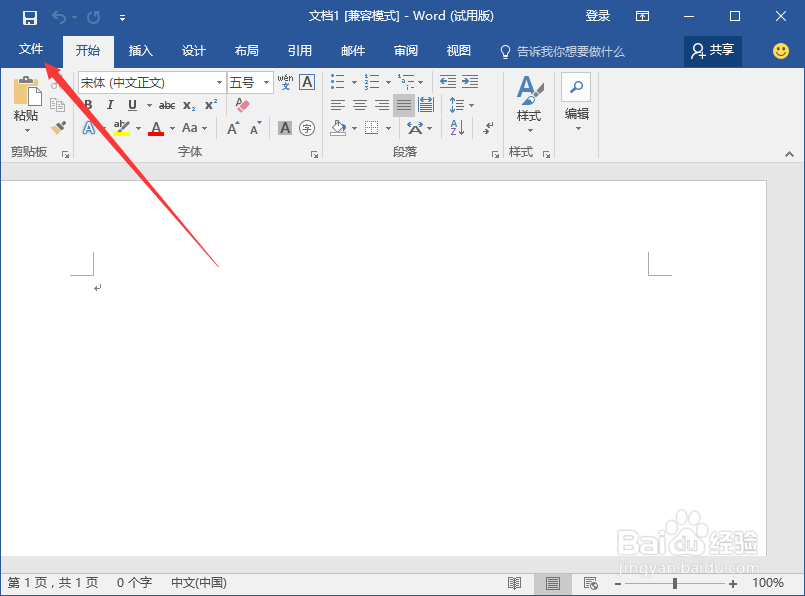
2、在打开的Word文档窗口中,点击左上角的“文件”命令选项。如图所示;

Word2016打开不了低版本文档的解决方法

3、在打开的“文件”命令窗口中,点击“选项”命令选项。如图所示;

Word2016打开不了低版本文档的解决方法

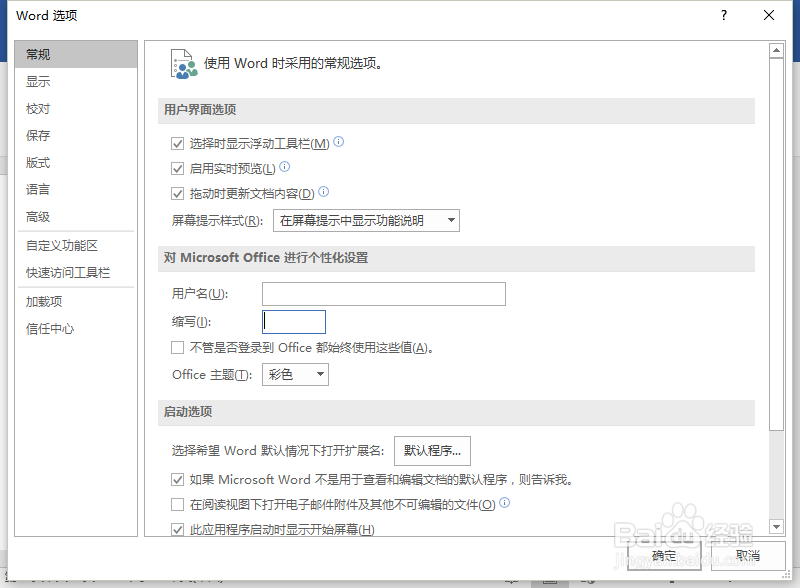
4、点击“选项”命令选项后,这个时候会打开Word选项对话窗口。如图所示;
Word2016打开不了低版本文档的解决方法

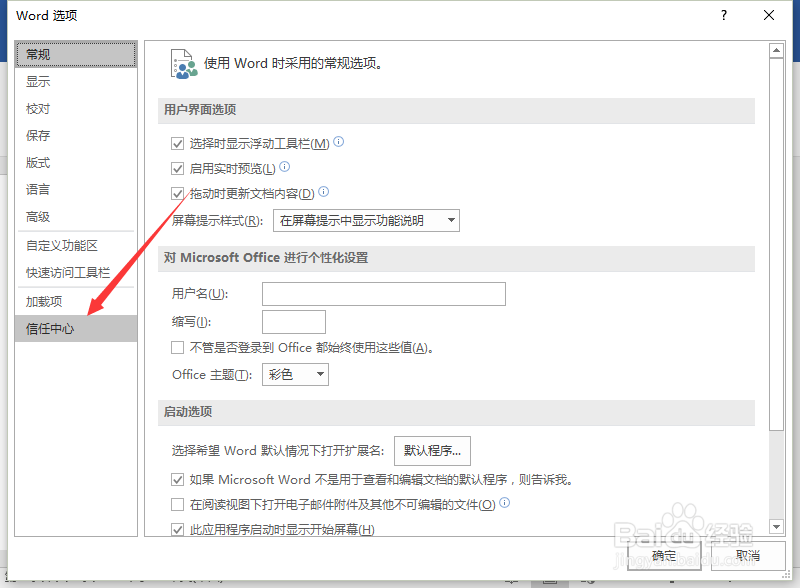
5、在打开的Word选项对话窗口中,将选项卡切换到“信任中心”选项卡栏。如图所示;
Word2016打开不了低版本文档的解决方法

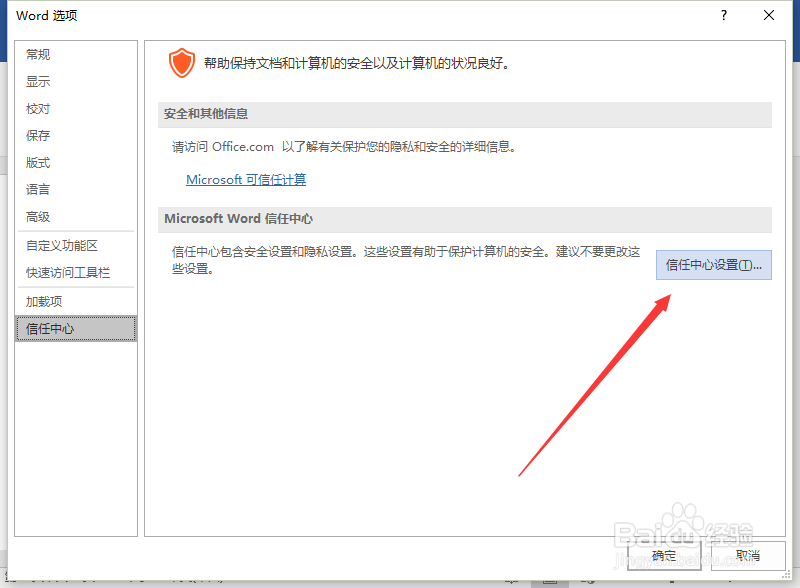
6、在信任中心右侧窗格中,鼠标左键点击“信任中心设置”按钮。如图所示;

Word2016打开不了低版本文档的解决方法

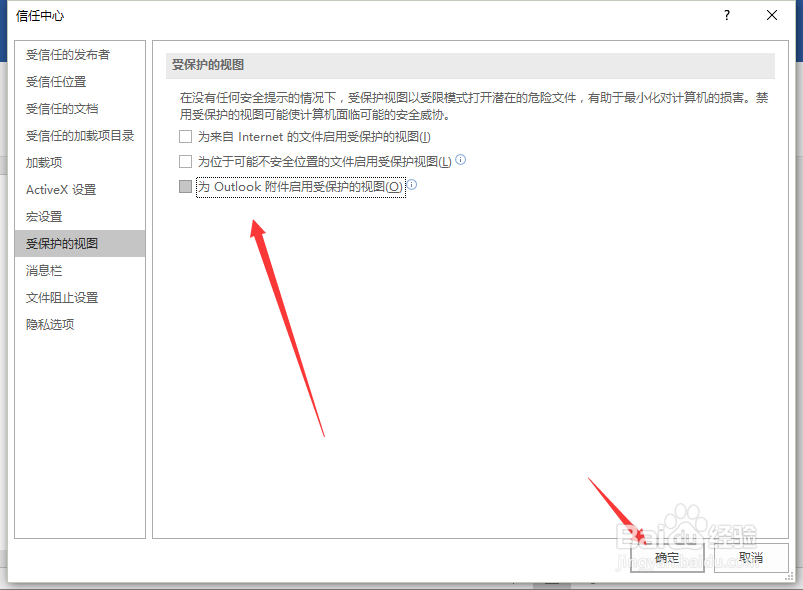
7、在受保护的视图选项卡中取消勾选下面的三个选项即可。如图所示;

Word2016打开不了低版本文档的解决方法

  • windows 操作系统如何删除已安装程序
  • 计算机二级试题怎么下载
  • 如何用PS设计糖果?
  • 如何使用AXURE中的动态面板功能?
  • Excel饼图显示百分比
  • 热门搜索
    温州市旅游局 临潼旅游 南京周边旅游景点 广西龙脊梯田旅游攻略 51you旅游网 上海市旅游集散中心 国外旅游哪里最便宜 陕西安康旅游景点 成都市区旅游攻略 百度旅游攻略网