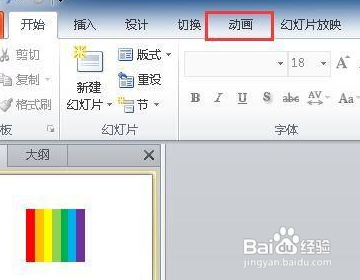
1、打开powerpoint2010,点击“动画”菜单。
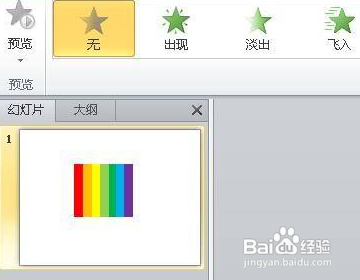
2、弹出动画窗口。
3、点击“添加动画”。

4、在打开的下拉选项中,点击“更多进入效果”。

5、在打开的页面中,选择劈裂动画。点击“确定”。

6、这样就完成了图形动画。

时间:2026-04-22 04:13:20
1、打开powerpoint2010,点击“动画”菜单。
2、弹出动画窗口。
3、点击“添加动画”。
4、在打开的下拉选项中,点击“更多进入效果”。
5、在打开的页面中,选择劈裂动画。点击“确定”。
6、这样就完成了图形动画。
