1、打开一个Word文档,如何设置多行文本和单行文本在同行显示呢?

2、首先,录入文本内容。

3、选中需多行显示的文本,点击“中文版式”。

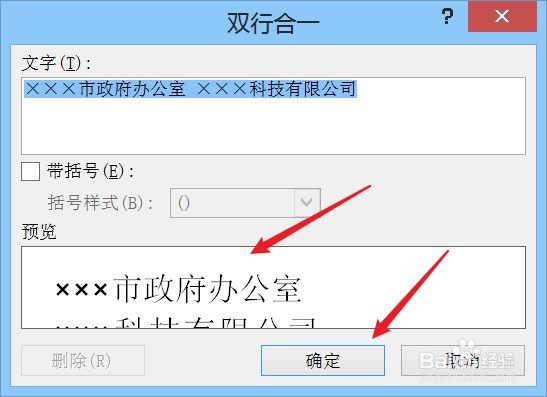
4、选择“双行合一”。

5、根据预览效果做微调后,点击确定。
6、返回到Word文档,调整字体,完成设置。


时间:2026-04-22 23:28:09
1、打开一个Word文档,如何设置多行文本和单行文本在同行显示呢?
2、首先,录入文本内容。
3、选中需多行显示的文本,点击“中文版式”。
4、选择“双行合一”。
5、根据预览效果做微调后,点击确定。
6、返回到Word文档,调整字体,完成设置。
