1、下载上面的文件,如果链接失效,可以在最下方疑问小编。进行解压,在解压的文件夹里找到Turbo C 2.0.vbs,如下图所示。
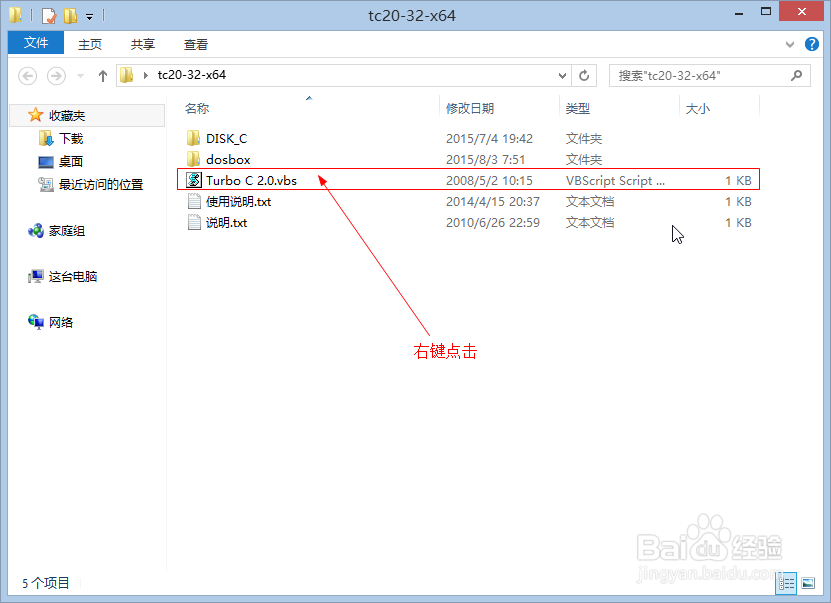
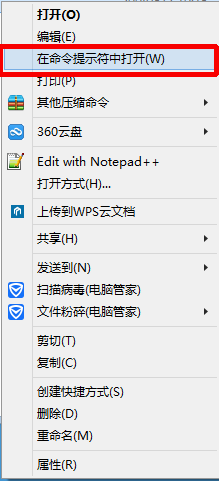
2、双击打开,如果没有反应,就右键点击,选择“在命令符中打开”。
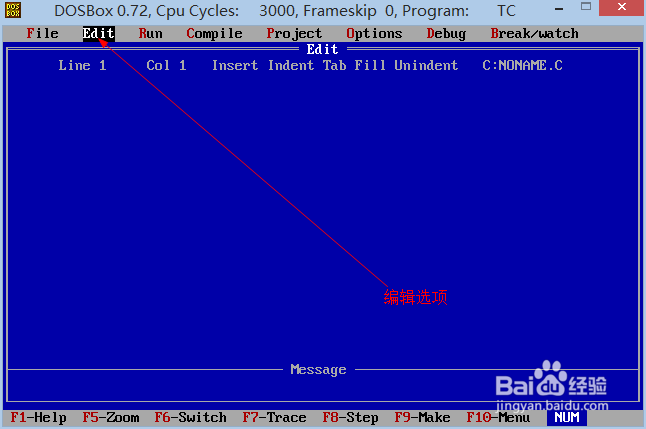
3、打开以后,进入win8版TurboC界面,只是界面比较小,通过组合键alt+enter键进行全屏化。

4、使用方向键对导航栏进行选择,选中edit,回车enter进行对代码进行编辑。以下小编用最简单的例子讲述软件对结果的显示。
5、代码敲入完成以后,按F10对导航栏菜单进行选择(笔记本一般是Fn+F10键=F10键),选择compile进行检验代码的错误。如果显示结果为success,那么程序没有错误,可以运行。
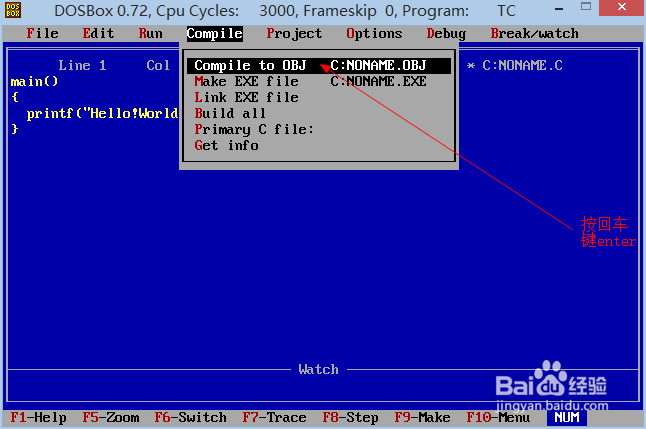

6、然后,回车,同理选择导航栏里的run,选择第一个,快捷键为ctrl+F9,屏幕闪一下,无任何变化。然后继续选择run,选择最后一项。

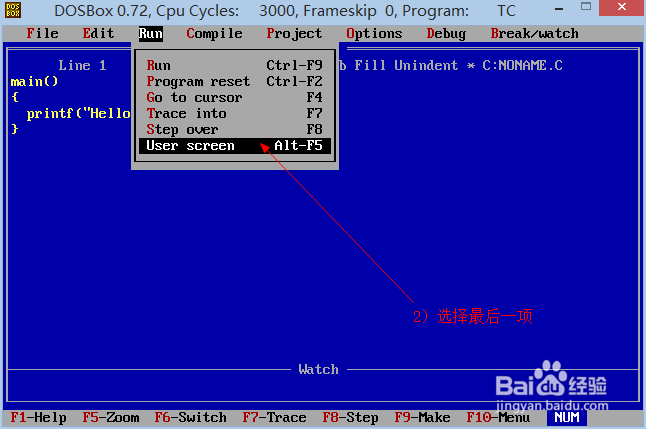
7、在弹出窗口里会显示运行结果。在最下方是运行结果。

8、如果是“考试和作业”,需要“保存“和”重新命名”。同样在导航栏里找到“file”,功能如下图示。

