如何SharePoint中创建调查表?

 时间:2026-02-12 01:34:11

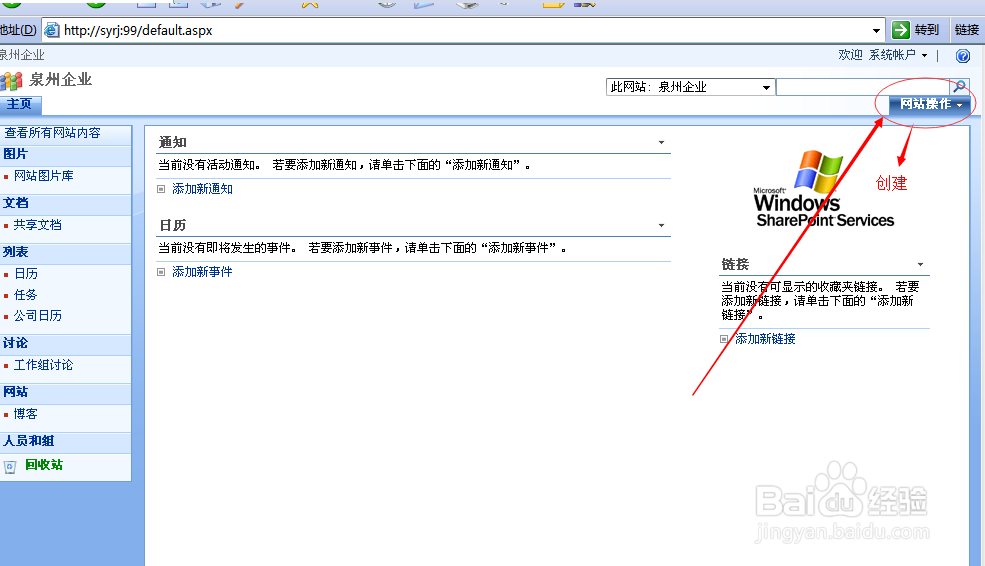
1、第一步,网站操作-创建。如下图所示:
如何SharePoint中创建调查表?

2、第二步,跟踪下方的调查,点击进入。如下图所示:

如何SharePoint中创建调查表?

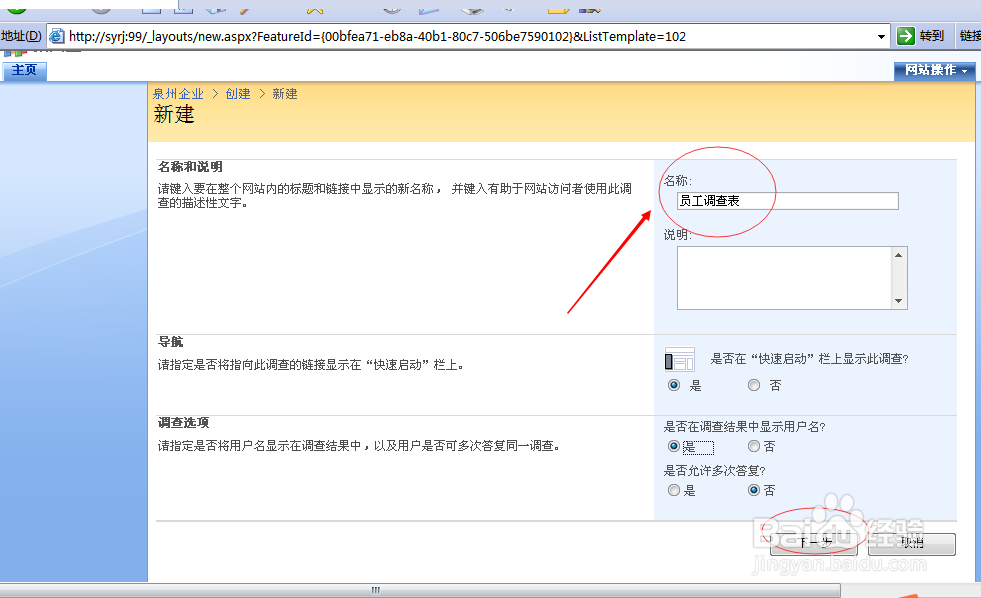
3、第三步,输入调查表名称,并点击下一步。如下图所示:

如何SharePoint中创建调查表?

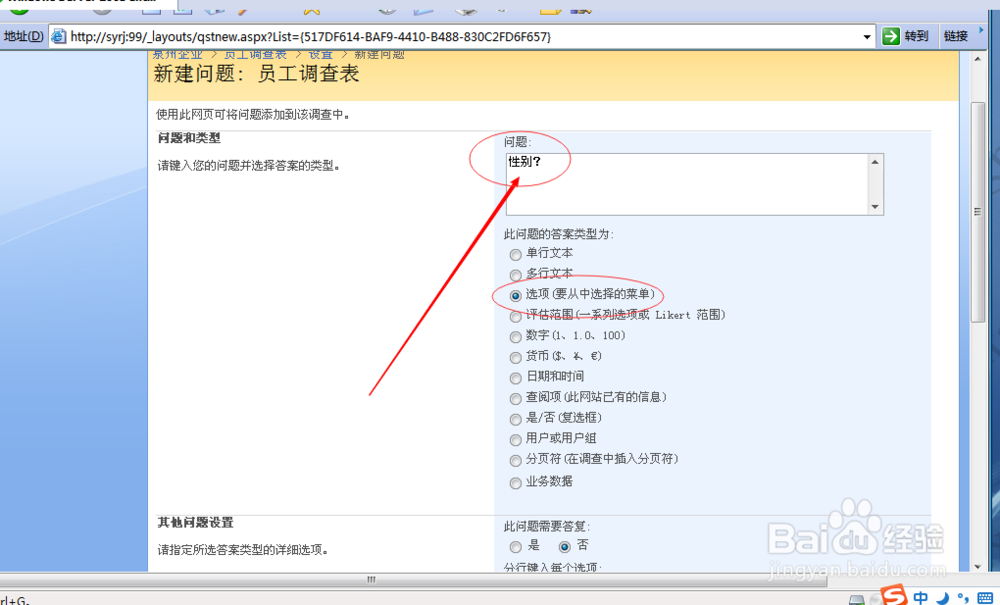
4、第四步,输入自己想要问的问题。(把默认值设置成计数值,才能把默认是否值去掉。如果必须要填的就在,此问题需要答复选择是就可以了)。如下图所示:
如何SharePoint中创建调查表?

如何SharePoint中创建调查表?

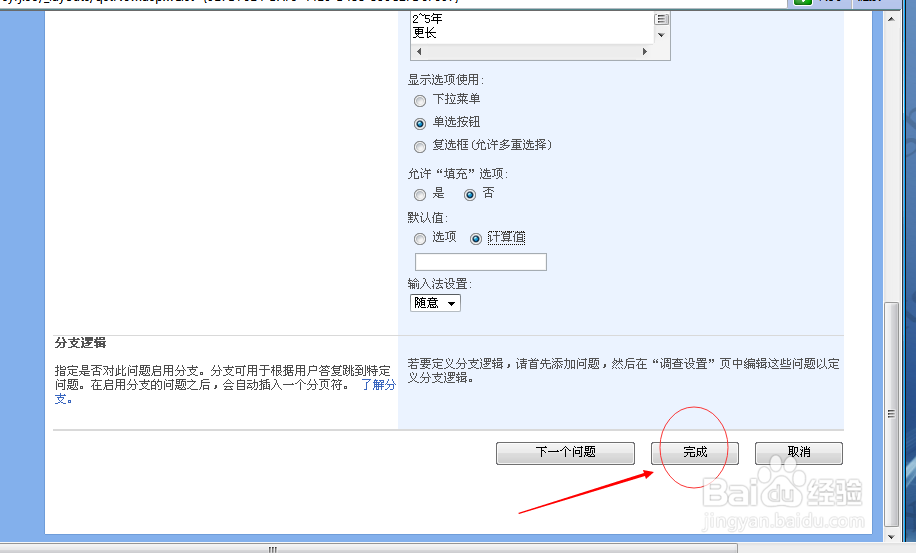
5、第五步,点击下一个问题,问题提问完了点击完成。如下图所示:

如何SharePoint中创建调查表?

如何SharePoint中创建调查表?

6、第六步,可以看到所有的问题,有必须要填的后面会打勾。如下图所示:

如何SharePoint中创建调查表?

7、第七步,在查看所有列表中找的员工调查表。

如何SharePoint中创建调查表?

8、第八步,可以对调查表进行回答,并以图表的形式查看。如下图所示:

如何SharePoint中创建调查表?

如何SharePoint中创建调查表?

如何SharePoint中创建调查表?

如何SharePoint中创建调查表?

  • Access如何设置字段大小
  • 在Access中如何创建主键
  • excel如何将非日期格式字符串转换为日期
  • 提高翻译的质量好方法具体有哪些
  • access怎样自动创建分割窗体
  • 热门搜索
    海南国际旅游岛规划 溪口旅游攻略 陕西旅游局 北京旅游公司 去日本旅游签证 人民网旅游频道 长沙旅游景点大全 汉中旅游景点大全 香港旅游价格 焦作旅游景点大全