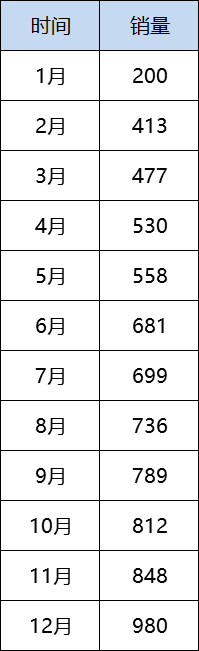
1、利用一组数据,制作堆积条形图。
第一步需要将数据处理优化。
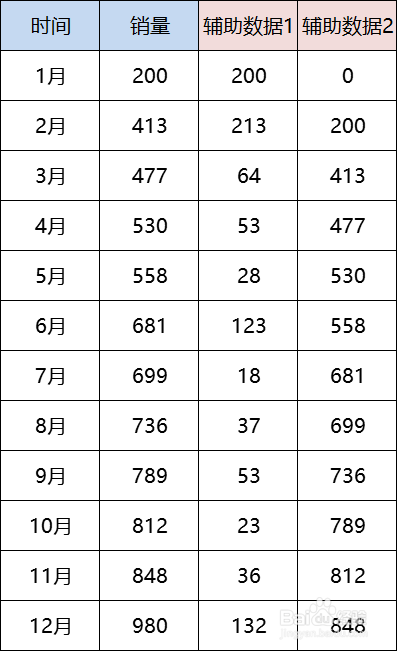
2、第二步,这里选择辅助数据1和辅助数据2,插入堆积条形图。

3、辅助数据1的图需要调整到后面。这里选择数据,将辅助数据1调整到最后。
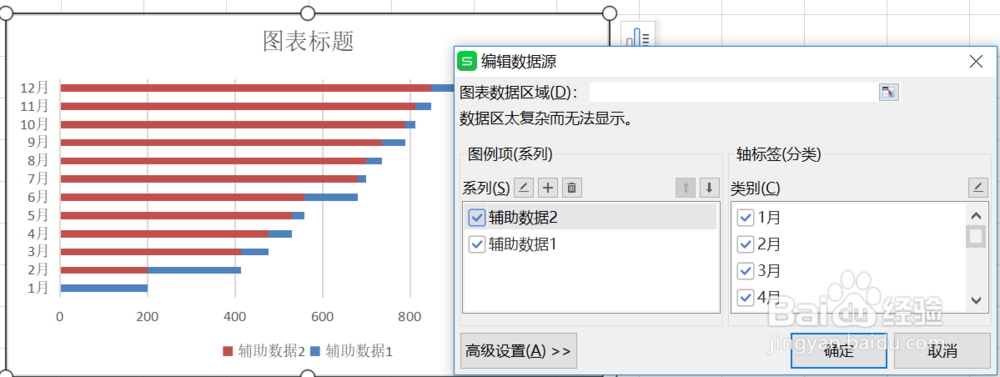
4、根据上一步,坐标轴的顺序是倒序的,这里需要设置处理下。
右键,设置坐标轴格式,将坐标轴设置为逆序类别。

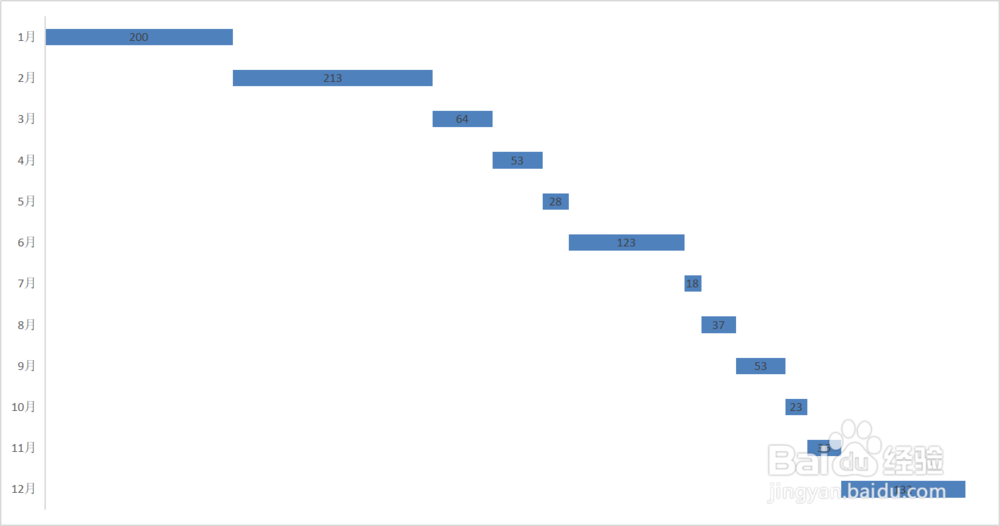
5、将辅助数据2的填充颜色设置为无填充。
美化下图表即可。

时间:2026-05-06 02:32:52
1、利用一组数据,制作堆积条形图。
第一步需要将数据处理优化。
2、第二步,这里选择辅助数据1和辅助数据2,插入堆积条形图。
3、辅助数据1的图需要调整到后面。这里选择数据,将辅助数据1调整到最后。
4、根据上一步,坐标轴的顺序是倒序的,这里需要设置处理下。
右键,设置坐标轴格式,将坐标轴设置为逆序类别。
5、将辅助数据2的填充颜色设置为无填充。
美化下图表即可。
