如何使用python的tkinter创建Canvas组件

 时间:2026-04-22 00:24:11

1、第一步,点击键盘 win+r,打开运行窗口;在窗口中输入“cmd",点击确定,打开windows命令行窗口。

如何使用python的tkinter创建Canvas组件

如何使用python的tkinter创建Canvas组件

如何使用python的tkinter创建Canvas组件

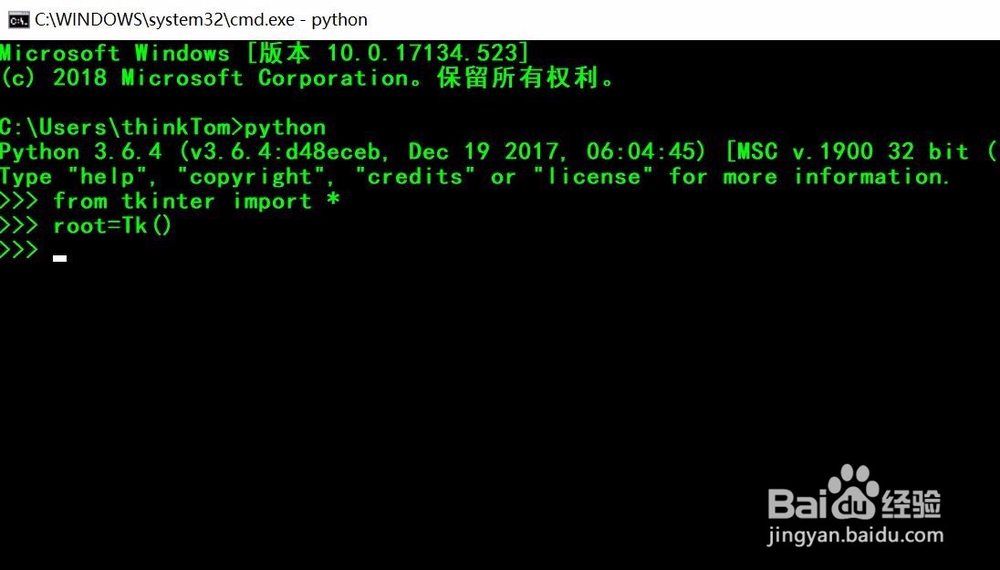
2、第二步,在cmd命令行窗口中输入"python",进入python交互窗口,引入tkinter模块。

如何使用python的tkinter创建Canvas组件

如何使用python的tkinter创建Canvas组件

3、第三步,创建一个主窗口,用来容纳整个GUI程序,

如何使用python的tkinter创建Canvas组件

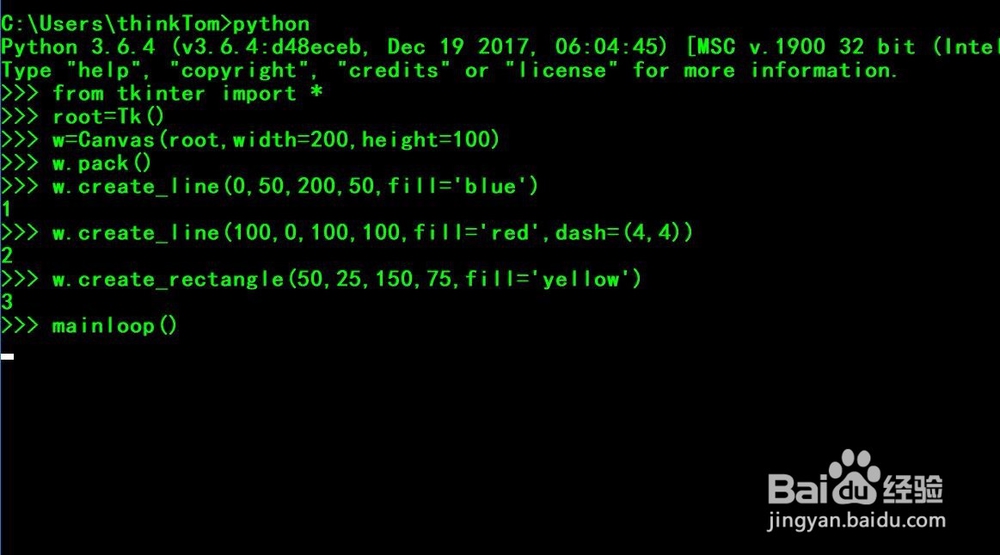
4、第四步,使用Canvas()函数创建一个Canvas对象,并可以自动调节尺寸大小。

如何使用python的tkinter创建Canvas组件

5、第五步,使用它canvas对象的create_line()方法,画两条直线。

如何使用python的tkinter创建Canvas组件

6、第六步,使用canvas对象的create_rectangle()方法,创建一个矩形。
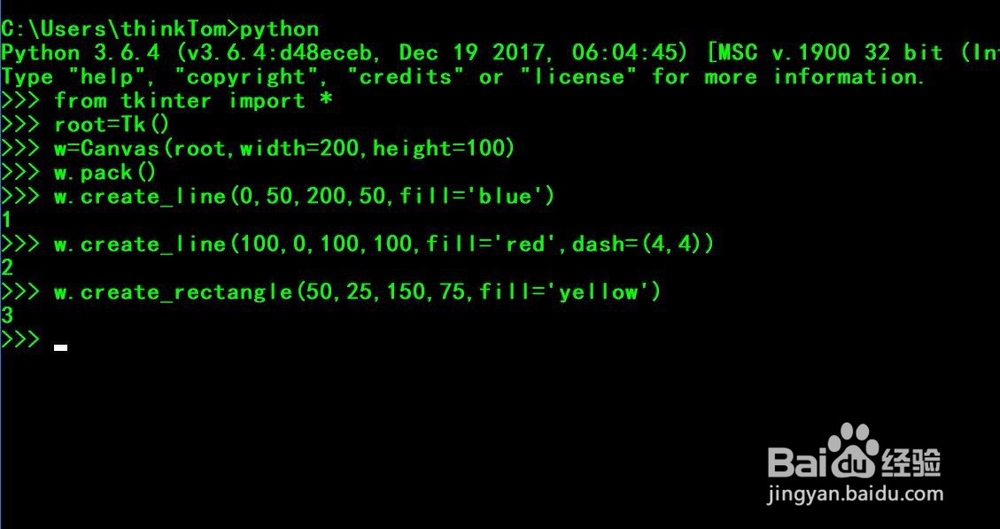
如何使用python的tkinter创建Canvas组件

7、第七步,显示整个窗口。

如何使用python的tkinter创建Canvas组件

如何使用python的tkinter创建Canvas组件

  • 宝宝害羞胆小怎么办
  • 桃蛋用深盆还是浅盆
  • 未婚妈妈爸爸如何给宝宝上户口
  • 华为路由Q1/华为路由A1/A1 Lite区别及选购指南
  • 装修过程中如何进行成品保护
  • 热门搜索
    常熟旅游 巴厘岛旅游要多少钱 医疗旅游 连云港旅游景点 众信旅游网 云南旅游局 江南旅游 湄洲岛旅游攻略 宜昌旅游景点 中国旅游网官方网站