Windows Server 2012 R2对用户文件夹进行加密

 时间:2026-04-30 06:22:33

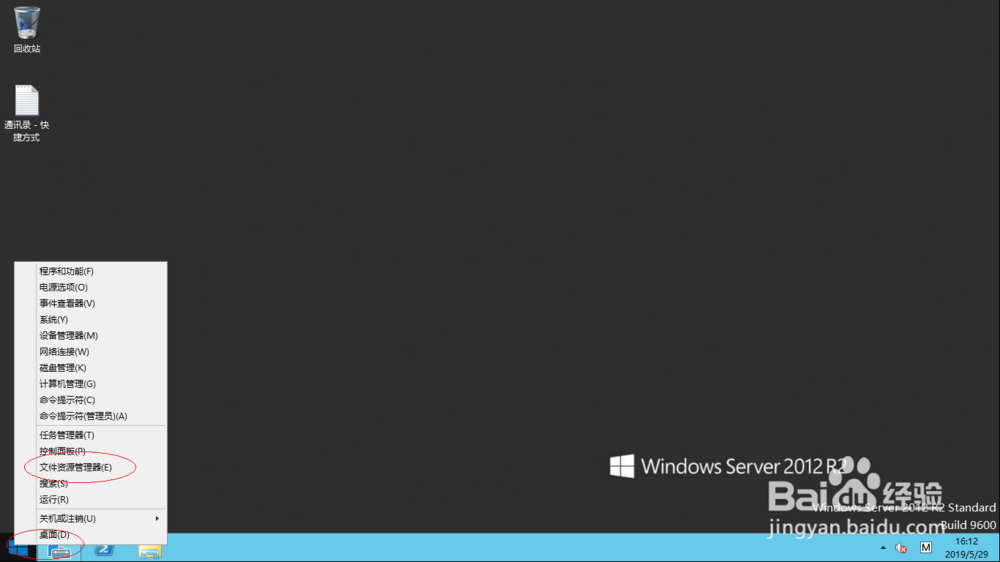
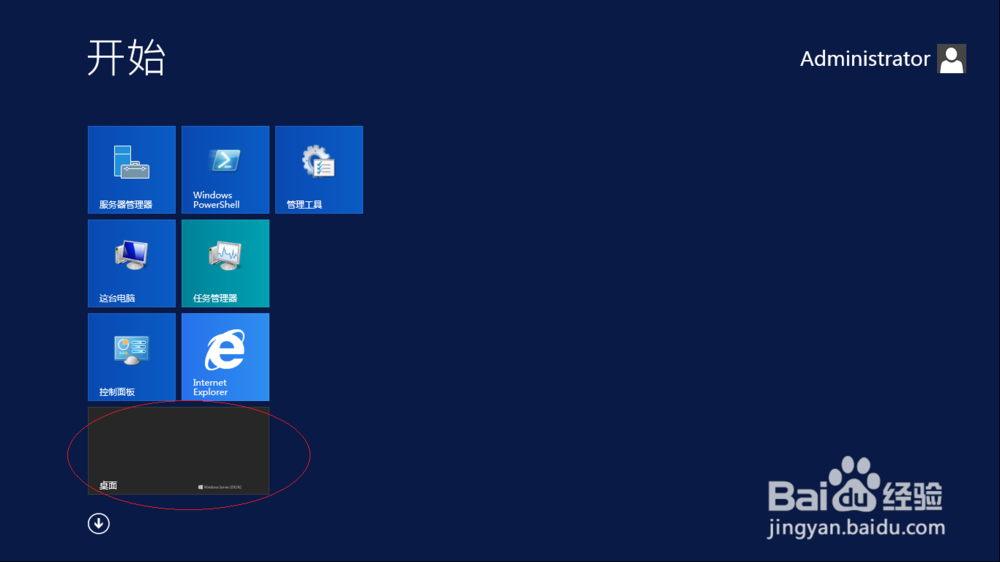
1、启动Windows Server 2012 R2操作系统,点击"桌面"磁贴。
Windows Server 2012 R2对用户文件夹进行加密

2、鼠标右击Windows徽标,弹出快捷菜单选择"文件资源管理器"项。

Windows Server 2012 R2对用户文件夹进行加密

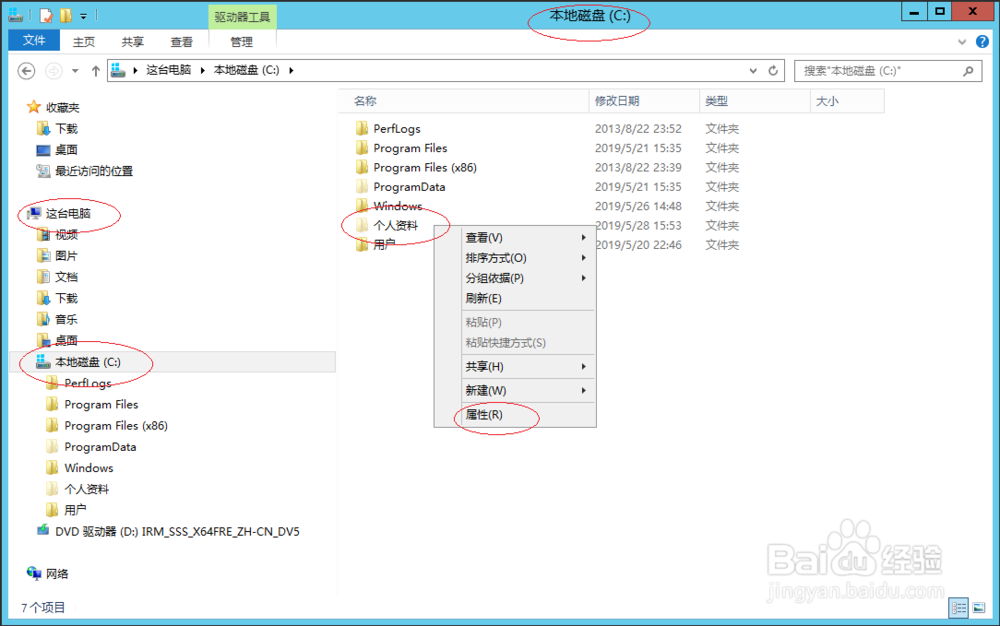
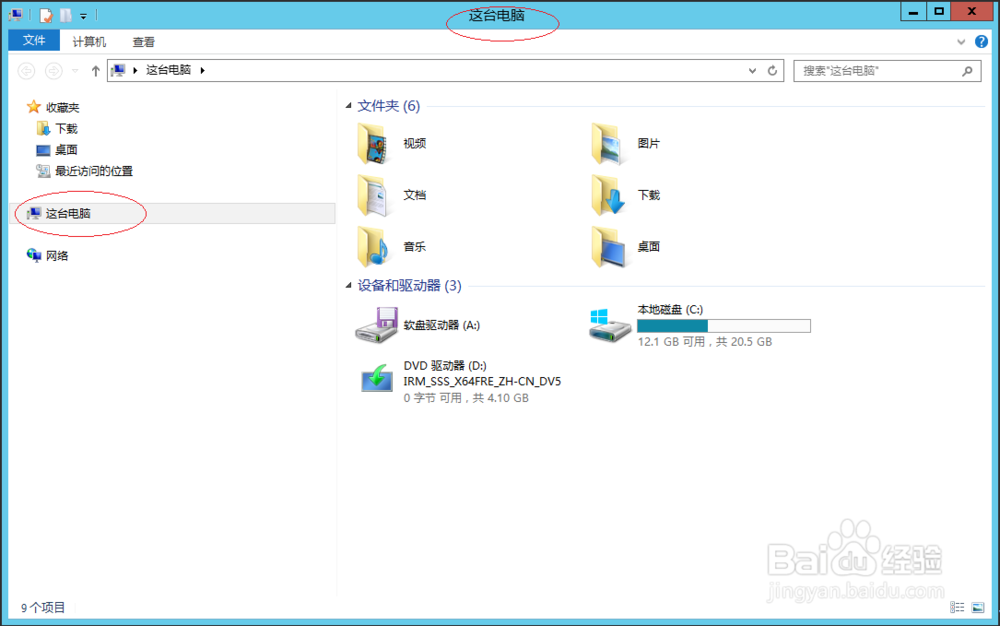
3、唤出"文件资源管理器"程序窗口,选择"这台电脑→本地磁盘(C:)"文件夹。
Windows Server 2012 R2对用户文件夹进行加密

4、鼠标右击"个人资料"文件夹,弹出快捷菜单选择"属性"项。

Windows Server 2012 R2对用户文件夹进行加密

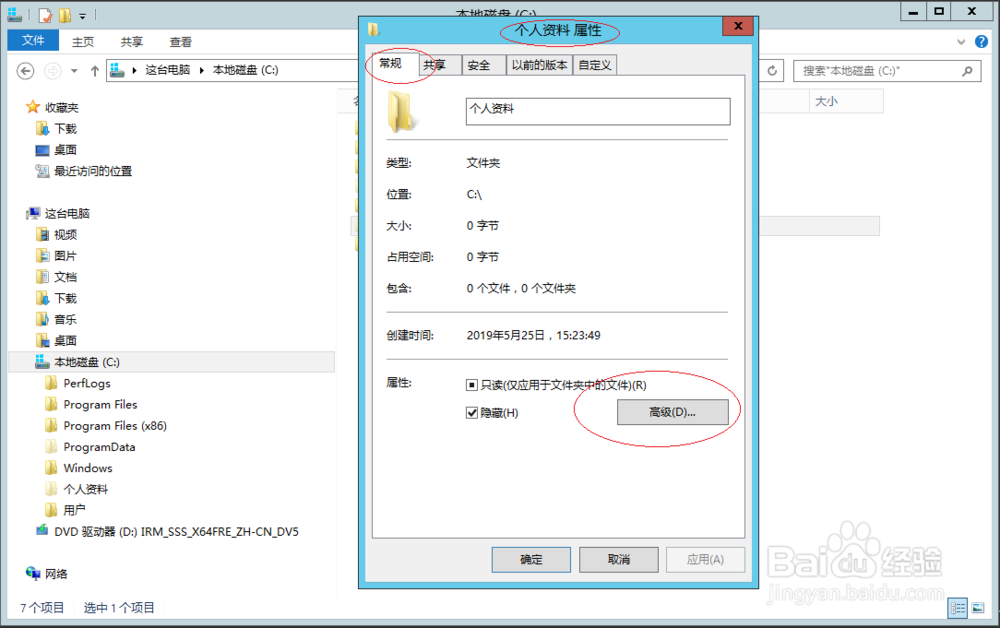
5、弹出"个人资料 属性"对话框,点击"常规→属性→高级..."按钮。

Windows Server 2012 R2对用户文件夹进行加密

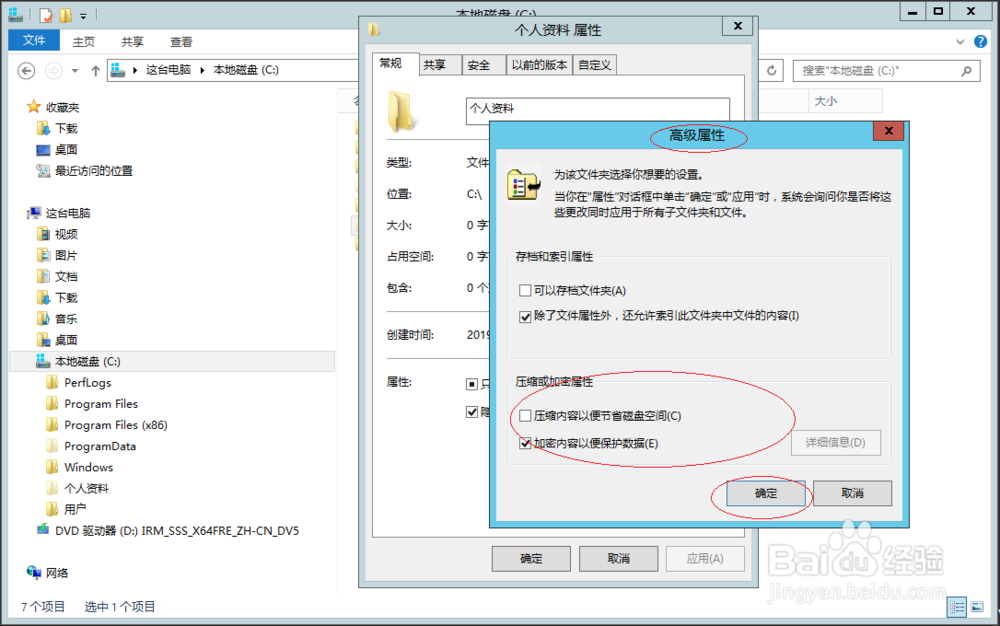
6、弹出"高级属性"对话框,勾选"压缩或加密属性→加密内容以便保护数据"复选框。
Windows Server 2012 R2对用户文件夹进行加密

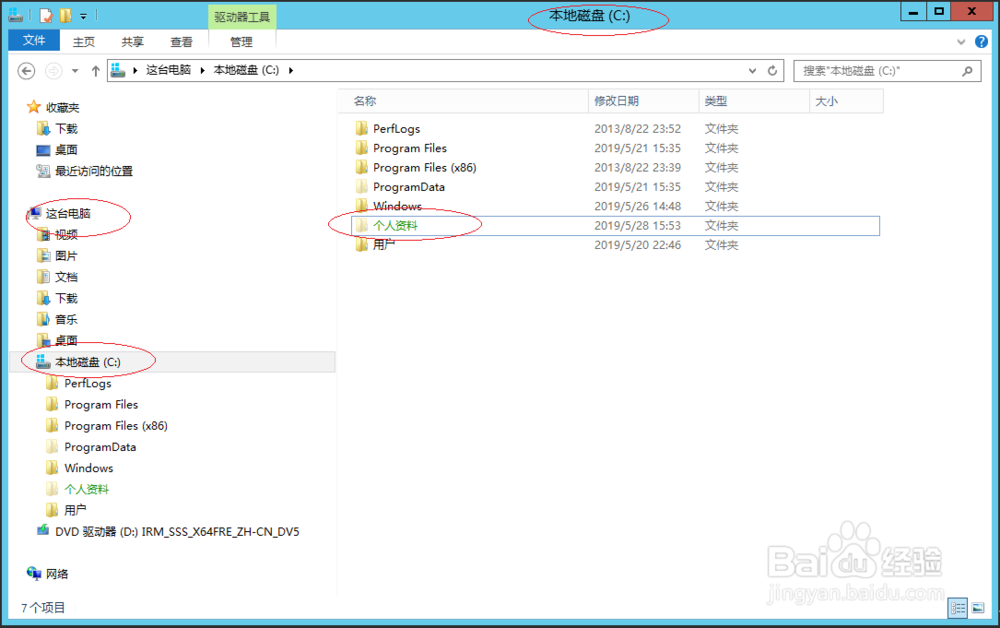
7、完成对用户文件夹进行加密的操作,本例到此希望对大家能有所帮助。

Windows Server 2012 R2对用户文件夹进行加密

  • Windows Server 2012如何添加Windows凭据
  • 怎么将组策略配置导出到指定的html文件?
  • win7系统怎么启用Guest用户?
  • 教你如何在本地组中添加用户
  • windows7如何安装raid
  • 热门搜索
    鼓浪屿旅游路线 宜宾旅游景点大全 老年旅游 旅游产业发展 云南省旅游景点 文莱旅游攻略 三亚旅游景点排名 韩国旅游线路 石家庄旅游学校 北京旅游路线图